Guia del estudiante
Para quien es esta guia
Esta guia es para usuarios con rol global Student. Cubre todo lo que necesitas desde iniciar sesion por primera vez hasta entregar tareas y revisar tus calificaciones.
Lo que puedes hacer
- Solicitar acceso a una class con class code.
- Ver classes aprobadas y navegar contenido publicado.
- Abrir materials publicados y descargarlos.
- Usar el chat dentro de lessons publicadas.
- Entregar, reemplazar o retirar assignments segun la fecha limite.
- Ver solo tus propias grades y feedback.
Empezar
Tarea: iniciar sesion
Objetivo
Entrar al producto con tu cuenta.
Antes de empezar
- Necesitas un email y password ya registrados.
Pasos
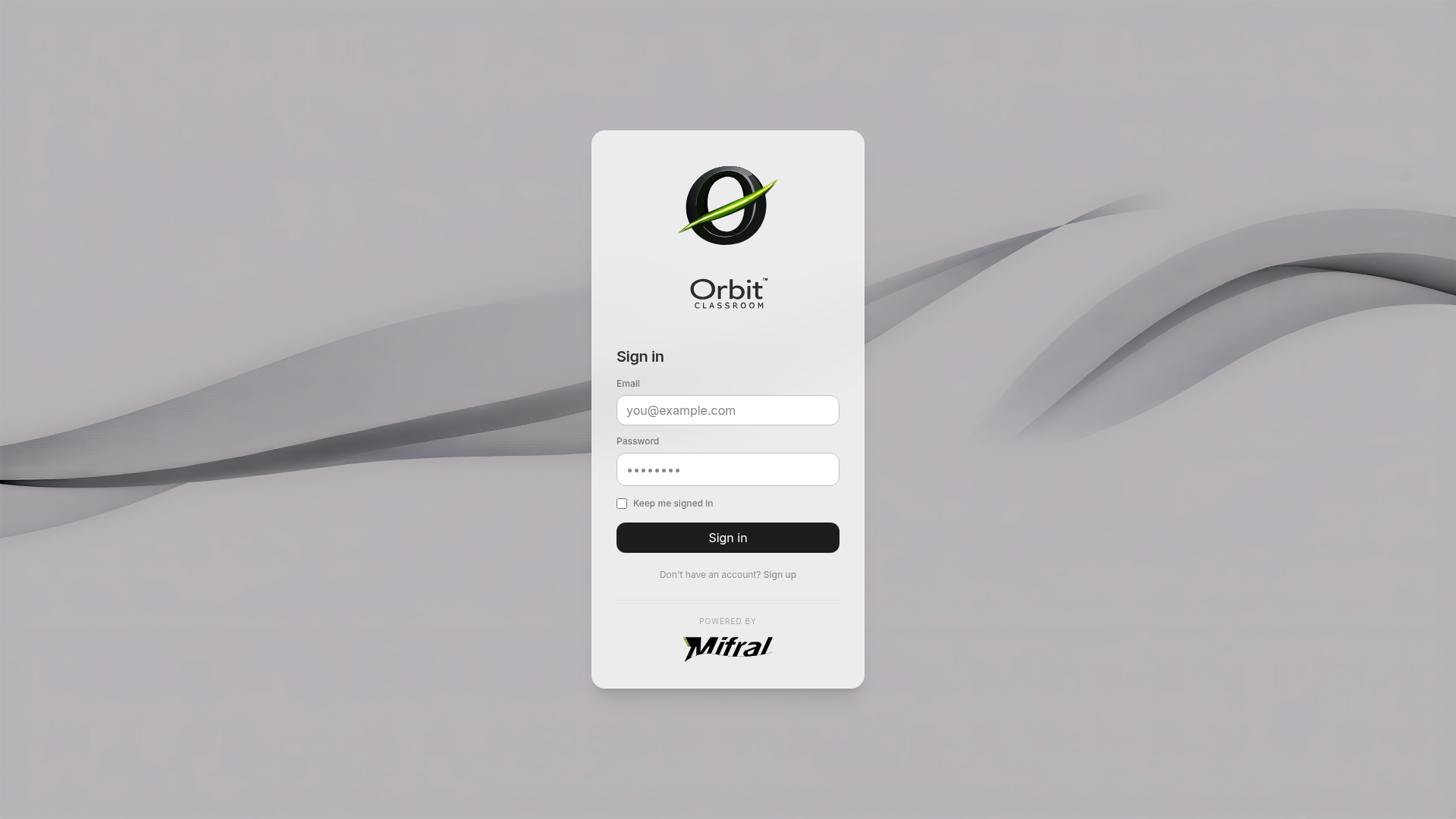
- Abre la pantalla de acceso.
- Escribe tu email.
- Escribe tu password.
- Confirma el acceso.
Resultado esperado
El sistema te lleva a tu estado actual de acceso: pantalla de espera si no tienes rol activo, o directamente al dashboard.
Limites y notas
- En v1 no hay verificacion de email obligatoria.
- En v1 no hay flujo de password reset dentro del producto.
Tarea: entender la pantalla de espera por rol
Objetivo
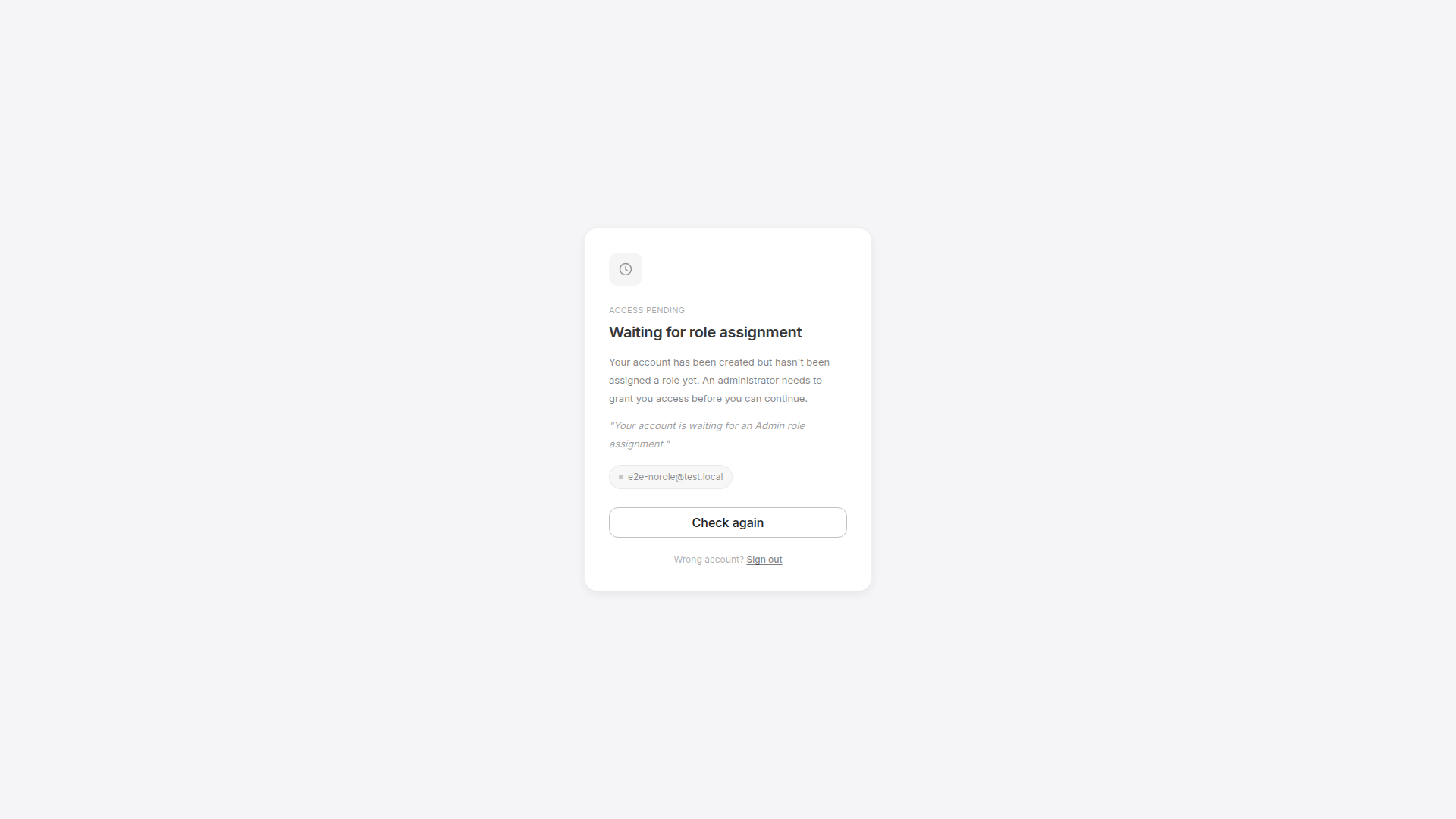
Reconocer el estado normal de una cuenta que todavia no tiene rol activo.
Antes de empezar
- Ya pudiste iniciar sesion.
Pasos
- Inicia sesion con tu cuenta.
- Revisa si ves un mensaje de acceso pendiente.
- Confirma que la pantalla solo muestra tu identidad de cuenta y el estado de aprobacion.
Resultado esperado
Si no tienes rol, ves solo una pantalla minima de espera. No puedes entrar a clases, chat ni calificaciones hasta que un Admin active tu acceso.
Limites y notas
- Este estado es esperado para cuentas nuevas.
- La aprobacion del rol global depende de un Admin.
- Esta pantalla no indica error tecnico por si misma.
Tarea: confirmar que tu rol cambio
Objetivo
Verificar que el rol Student ya quedo activo en tu cuenta.
Antes de empezar
- Un Admin ya te aviso que tu rol fue asignado o actualizado.
Pasos
- Cierra sesion.
- Vuelve a iniciar sesion con la misma cuenta.
- Revisa si ahora ves el dashboard y las opciones de Student.
Resultado esperado
Tu rol Student queda activo y puedes entrar al dashboard despues de volver a iniciar sesion.
Limites y notas
- El cambio de rol no toma efecto en la sesion actual.
- Siempre es necesario cerrar sesion y volver a entrar.
Navegar
Tarea: ir del dashboard a una lesson
Objetivo
Abrir una class y llegar a la lesson donde vas a estudiar o usar el chat.
Antes de empezar
- Ya tienes rol Student activo.
- Ya ves el dashboard.
- Ya tienes al menos una class aprobada.
Pasos
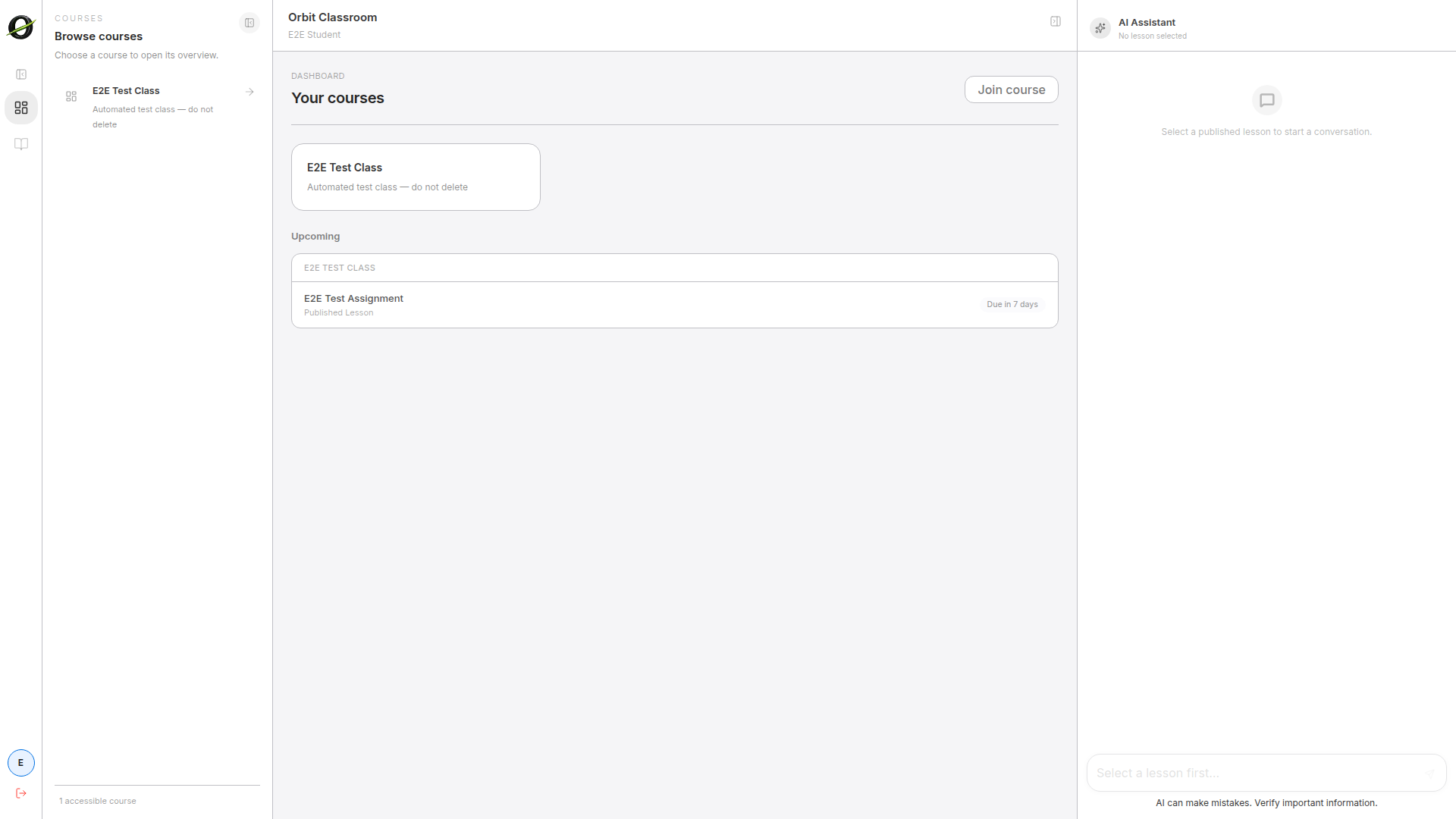
- Entra al dashboard.
- Abre una class disponible para tu cuenta.
- En el panel izquierdo, navega por la jerarquia
Class -> Module -> Lesson. - Selecciona la lesson que quieres abrir.
Resultado esperado
La class se abre en su workspace y la lesson aparece en el area central con sus tabs.
Limites y notas
- Solo los modulos y lessons publicadas aparecen en la navegacion normal.
- No tienes acceso a contenido en borrador ni a configuracion de class.
Tarea: entender cuando el panel derecho esta activo
Objetivo
Saber cuando puedes usar el asistente y cuando solo veras un estado inactivo.
Antes de empezar
- Ya entraste a una class.
Pasos
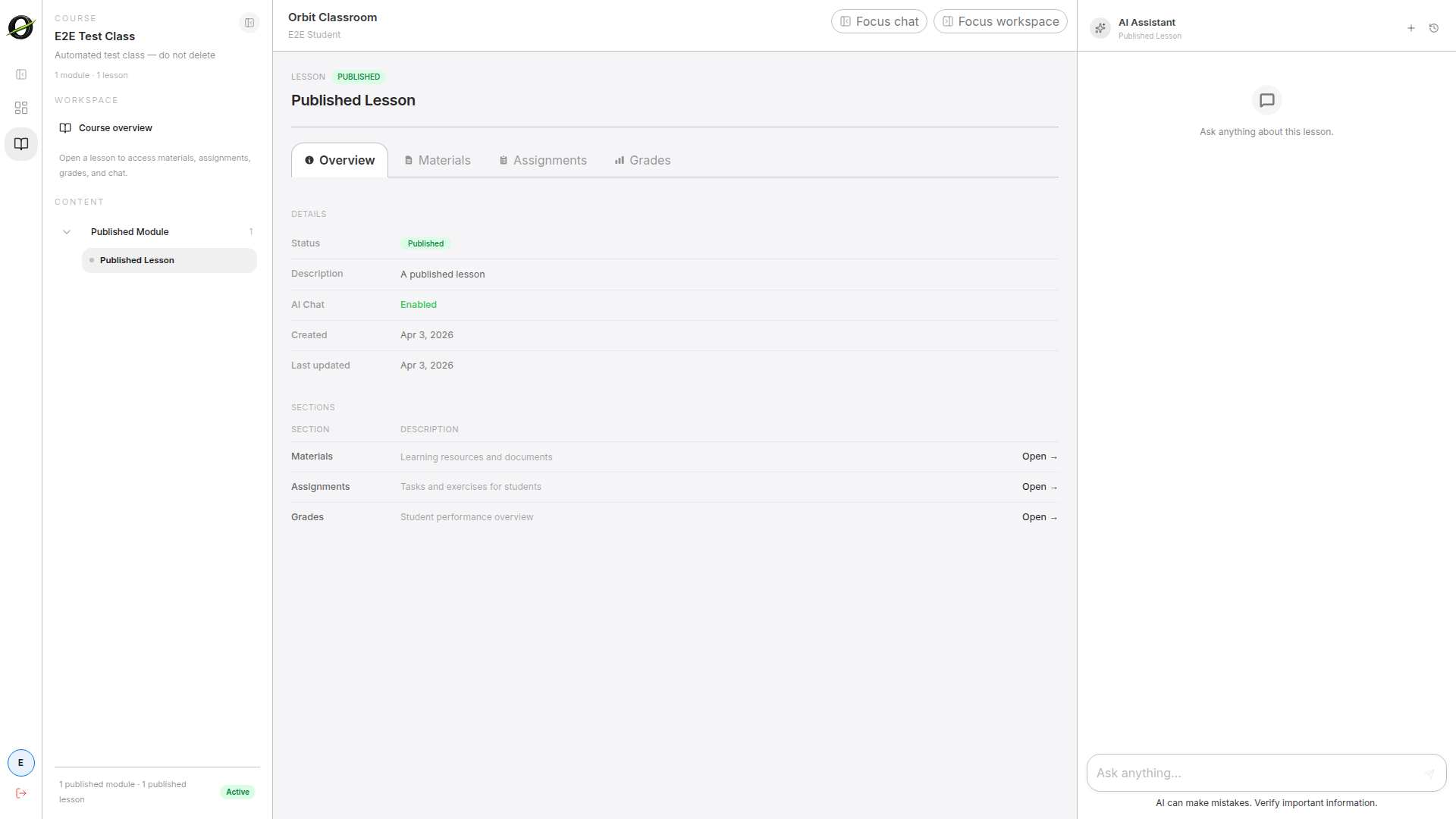
- Abre una lesson publicada.
- Revisa el panel derecho.
- Si no estas en una lesson publicada, confirma que el panel queda desactivado.
Resultado esperado
El panel derecho solo es interactivo dentro de una lesson publicada. Fuera de ese contexto, el panel queda desactivado y te pide seleccionar la lesson correcta.
Limites y notas
- No existe un tab de chat en el centro.
- No hay chat libre por class ni chat personal fuera de una lesson.
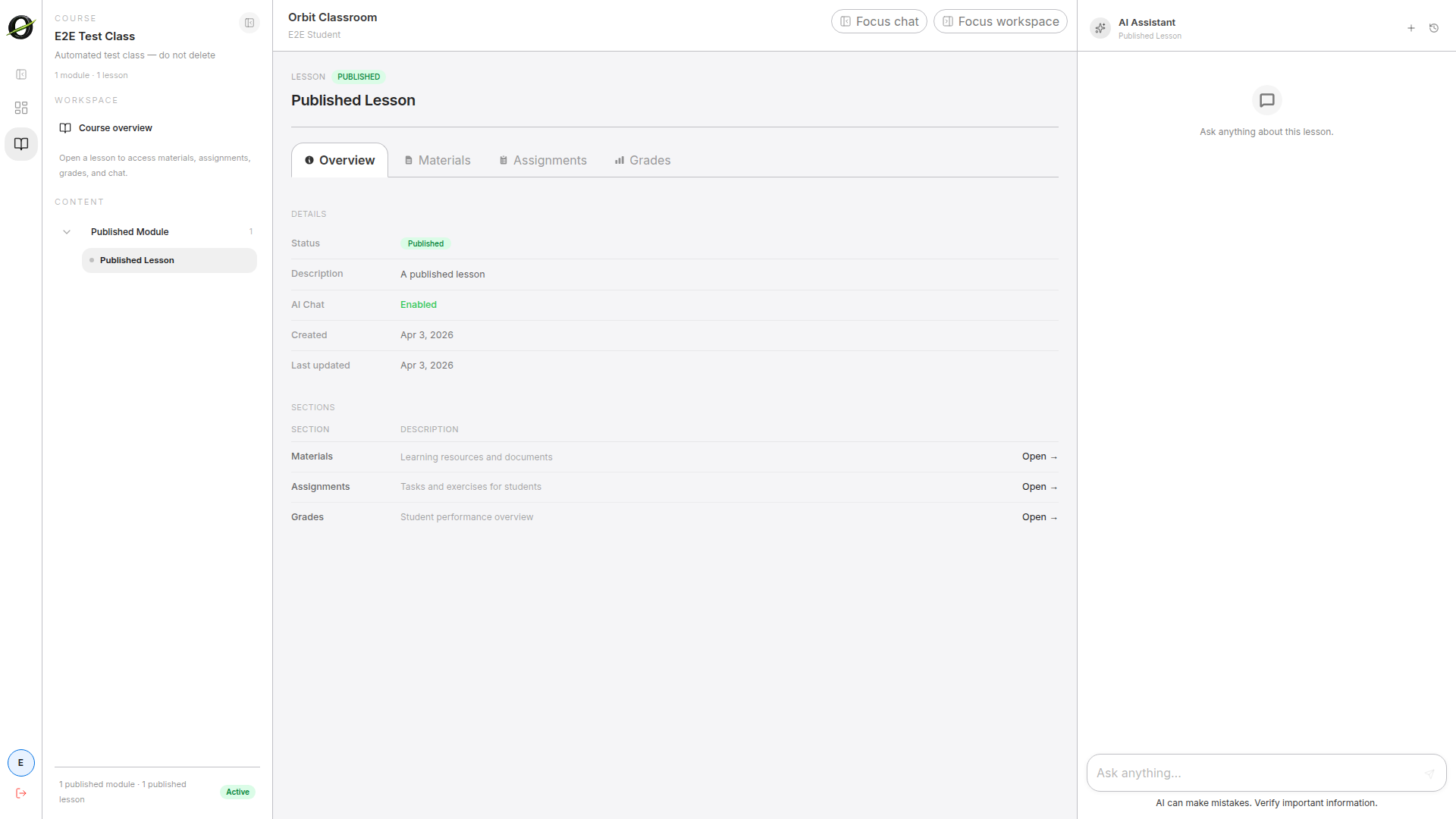
Tarea: reconocer las tabs de una lesson
Objetivo
Ubicar el tipo de accion que necesitas sin buscar en la zona equivocada.
Antes de empezar
- Ya abriste una lesson.
Pasos
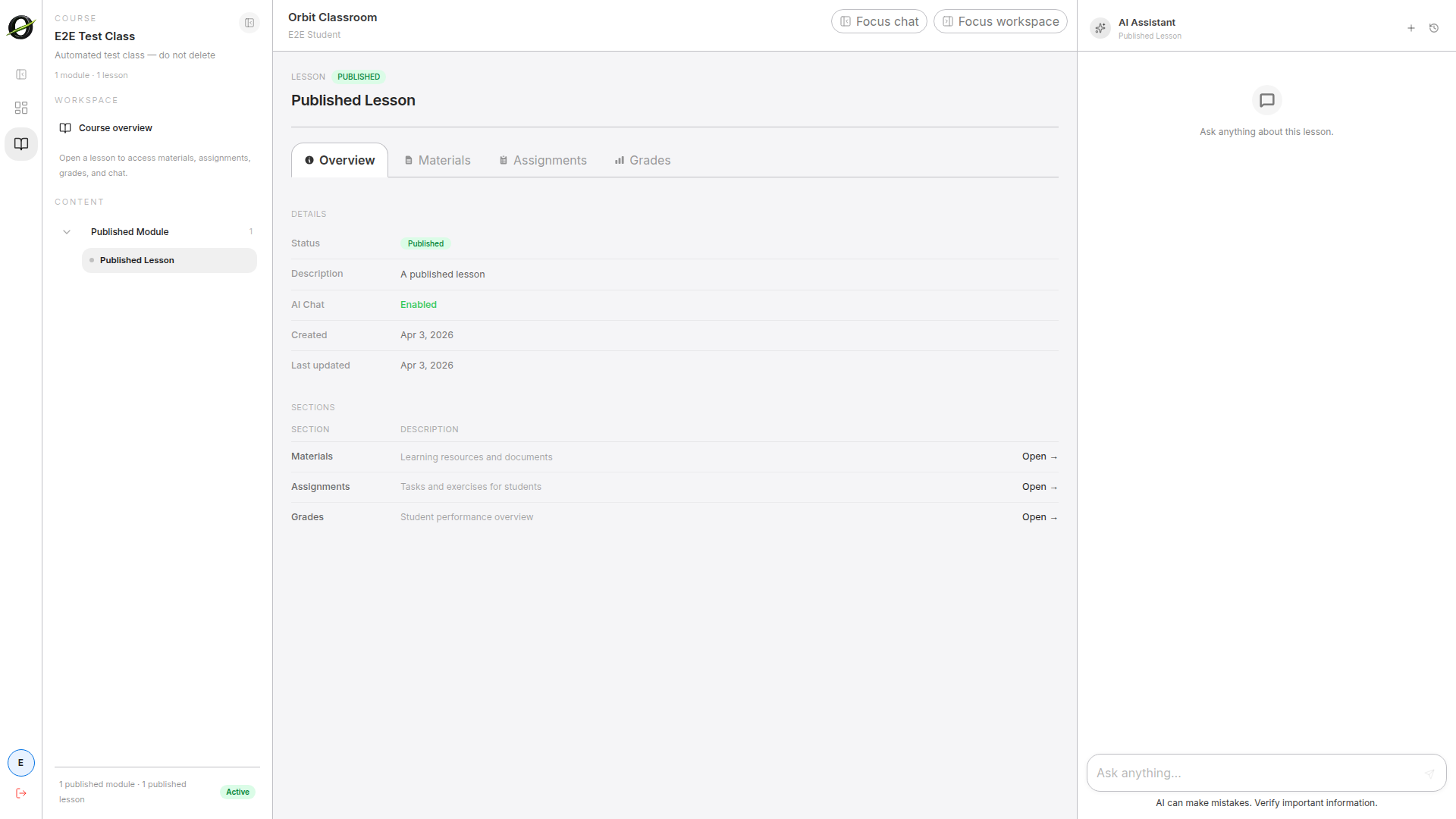
- Revisa las tabs visibles en la lesson:
Overview,Materials,Assignments,Grades. - Usa
Materialspara estudiar recursos. - Usa
Assignmentspara ver instrucciones y entregar archivos. - Usa
Gradespara ver tus calificaciones publicadas.
Resultado esperado
Sabes donde estudiar materiales, entregar tareas y revisar grades sin navegar fuera de la lesson.
Limites y notas
- La calificacion ocurre en
Grades, no enAssignments. - No tienes acceso a la tab
Settings. - El arbol publicado no muestra contenido en borrador.
Clases
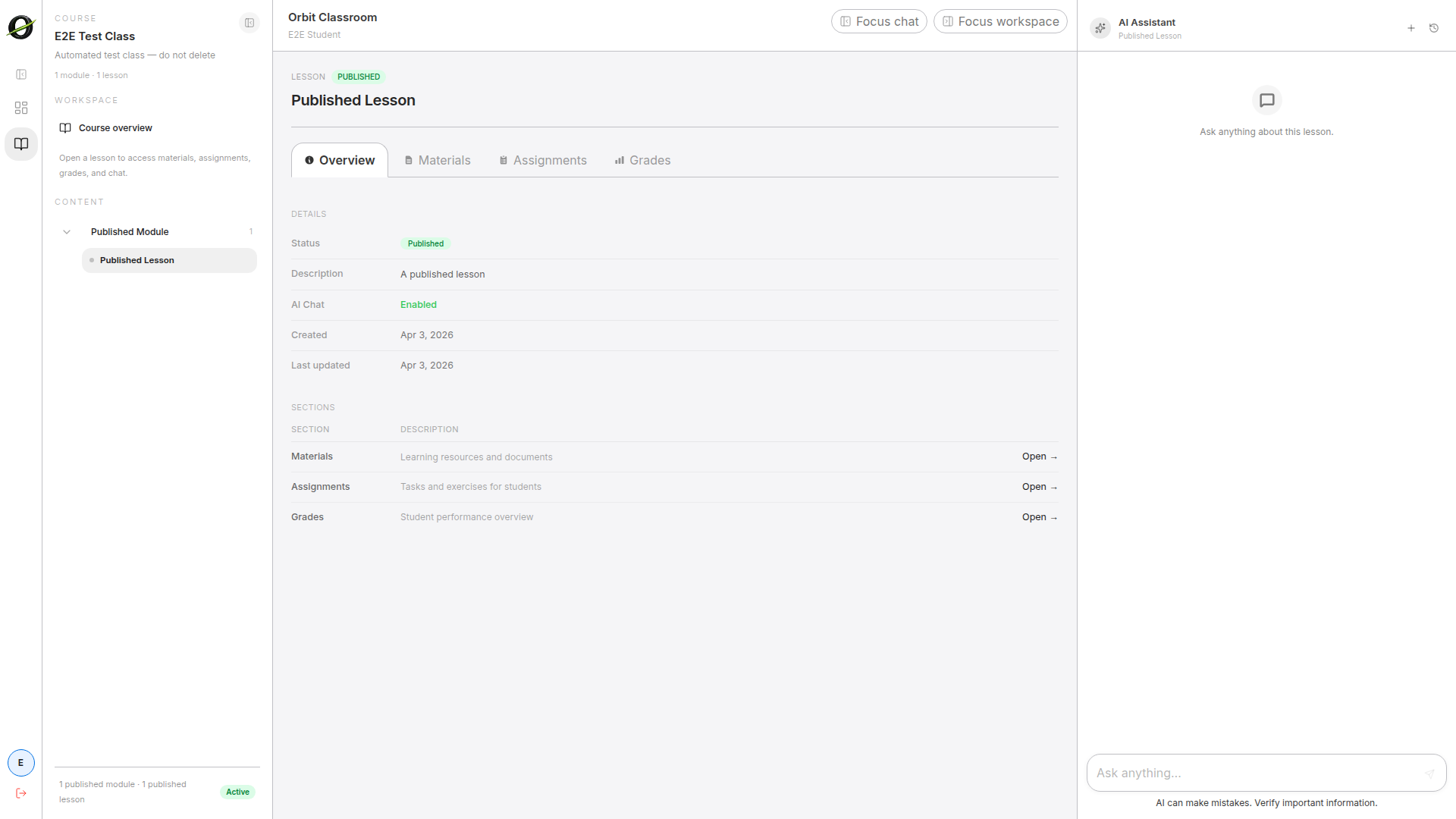
Tarea: solicitar acceso a una class con class code
Objetivo
Entrar a una class a la que todavia no perteneces.
Antes de empezar
- Ya tienes rol Student activo.
- Ya iniciaste sesion.
- Tienes un class code valido.
Pasos
- Entra al dashboard.
- Busca la opcion para unirte a una class.
- Escribe el class code.
- Confirma la solicitud.
Resultado esperado
Se crea una solicitud con estado Pending hasta que un Teacher o Admin de esa class la apruebe o rechace.
Limites y notas
- Si tu solicitud es aprobada, el acceso empieza de inmediato.
- Si fue rechazada o te removieron despues, puedes volver a solicitar esa misma class.
Materials
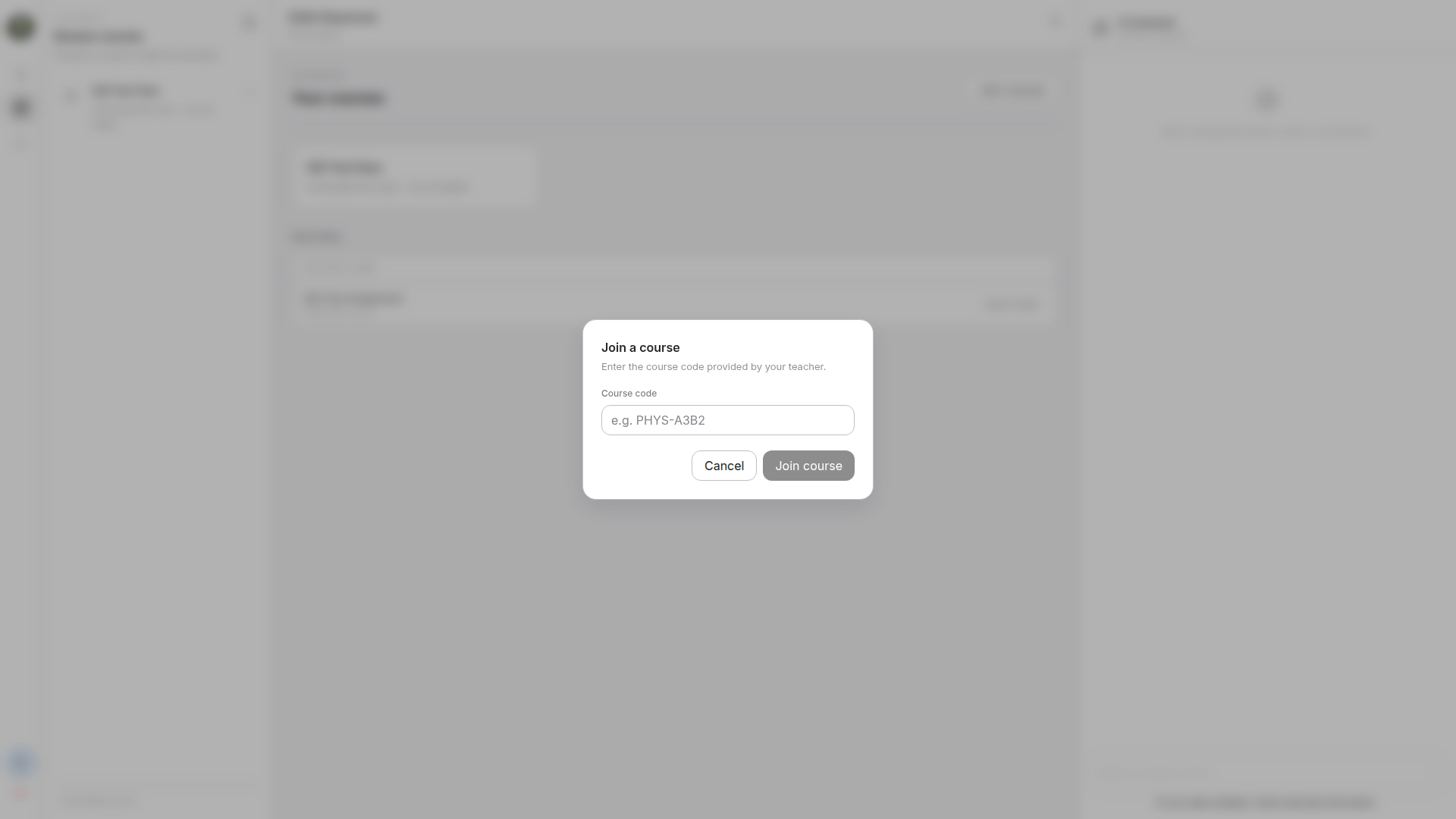
Tarea: estudiar materials en una lesson publicada
Objetivo
Abrir los recursos visibles de una lesson para estudiar antes de chatear o entregar una tarea.
Antes de empezar
- Ya tienes acceso aprobado a la class.
- Ya abriste una lesson publicada.
Pasos
- Entra a la tab
Materials. - Revisa la lista de recursos visibles.
- Abre el material que necesitas.
- Descarga el archivo si quieres consultarlo fuera del navegador.
Resultado esperado
Ves solo materials publicados y listos, con su resumen automatico cuando existe.
Limites y notas
- No veras materials en procesamiento, fallidos ni no publicados.
- Si un material se reutiliza en varias lessons, sigue siendo el mismo recurso compartido.
Chat
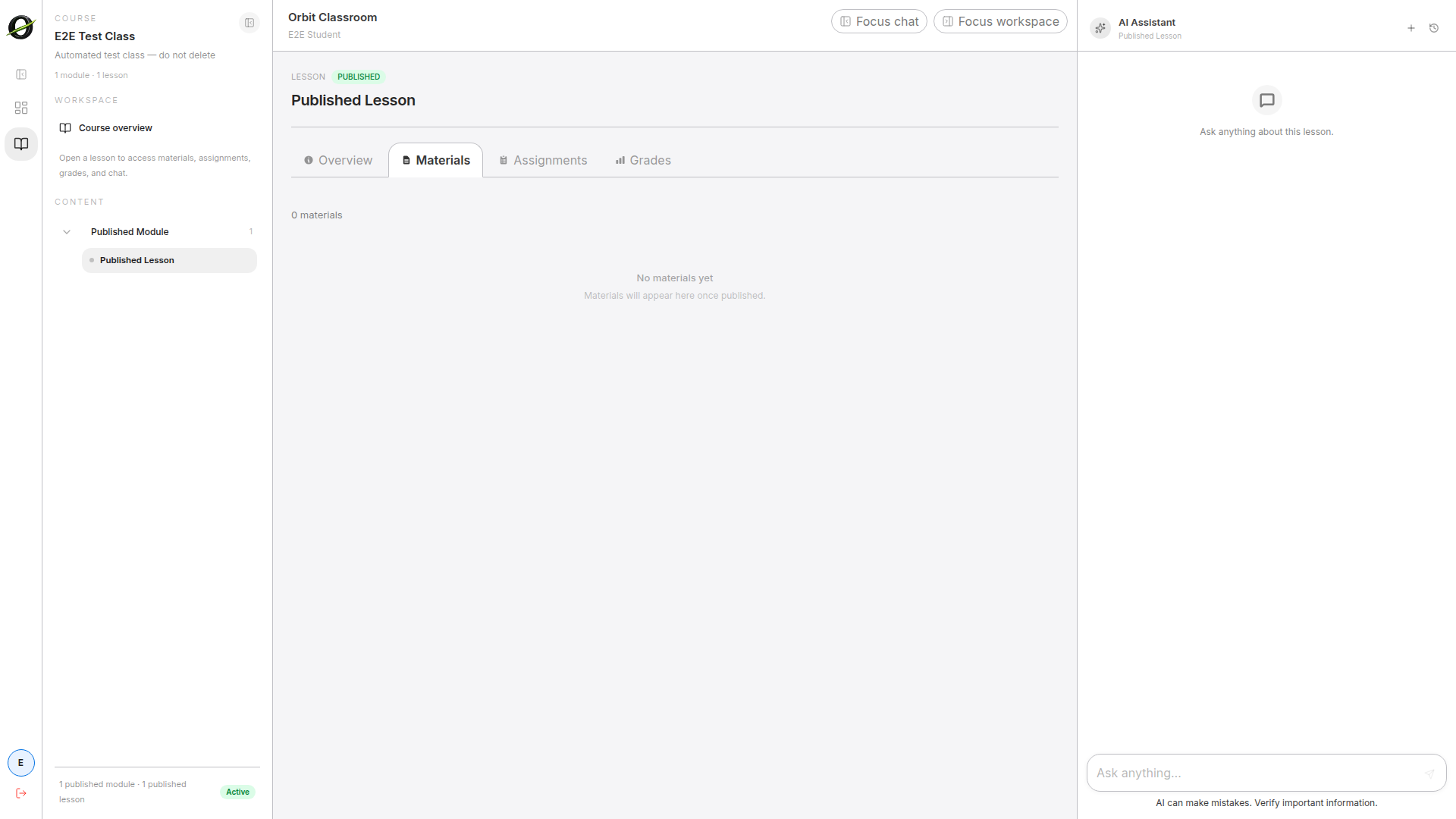
Tarea: usar el chat de una lesson
Objetivo
Consultar al asistente dentro del contexto correcto de una lesson publicada.
Antes de empezar
- Ya abriste una lesson publicada.
Pasos
- Confirma que estas dentro de una lesson publicada.
- Ve al panel derecho.
- Escribe tu pregunta.
- Revisa la respuesta, citas y avisos de contexto cuando aparezcan.
Resultado esperado
El asistente responde dentro del contexto de esa lesson y guarda el chat como un historial privado tuyo para esa lesson.
Limites y notas
- Puedes tener varios chats por lesson.
- Tus chats son privados; Teachers y Admins no los ven en el flujo normal.
- Si la lesson no esta publicada, el chat no funciona.
- El sistema puede mostrar un aviso si responde con conocimiento general en lugar de material de la class.
Tu: ¿Cual es el tema principal de esta lesson?
Asistente: Esta lesson cubre [resumen del tema basado en los materiales indexados]. (Fuente: titulo del material)
Si aun no hay materiales indexados, el asistente indica que responde desde conocimiento general en lugar del contenido de la class.
Assignments
Tarea: entregar o reemplazar un assignment
Objetivo
Subir archivos para una tarea desde la vista correcta.
Antes de empezar
- Ya abriste la lesson correcta.
- El assignment ya esta publicado.
- Tienes archivos permitidos por la tarea.
Pasos
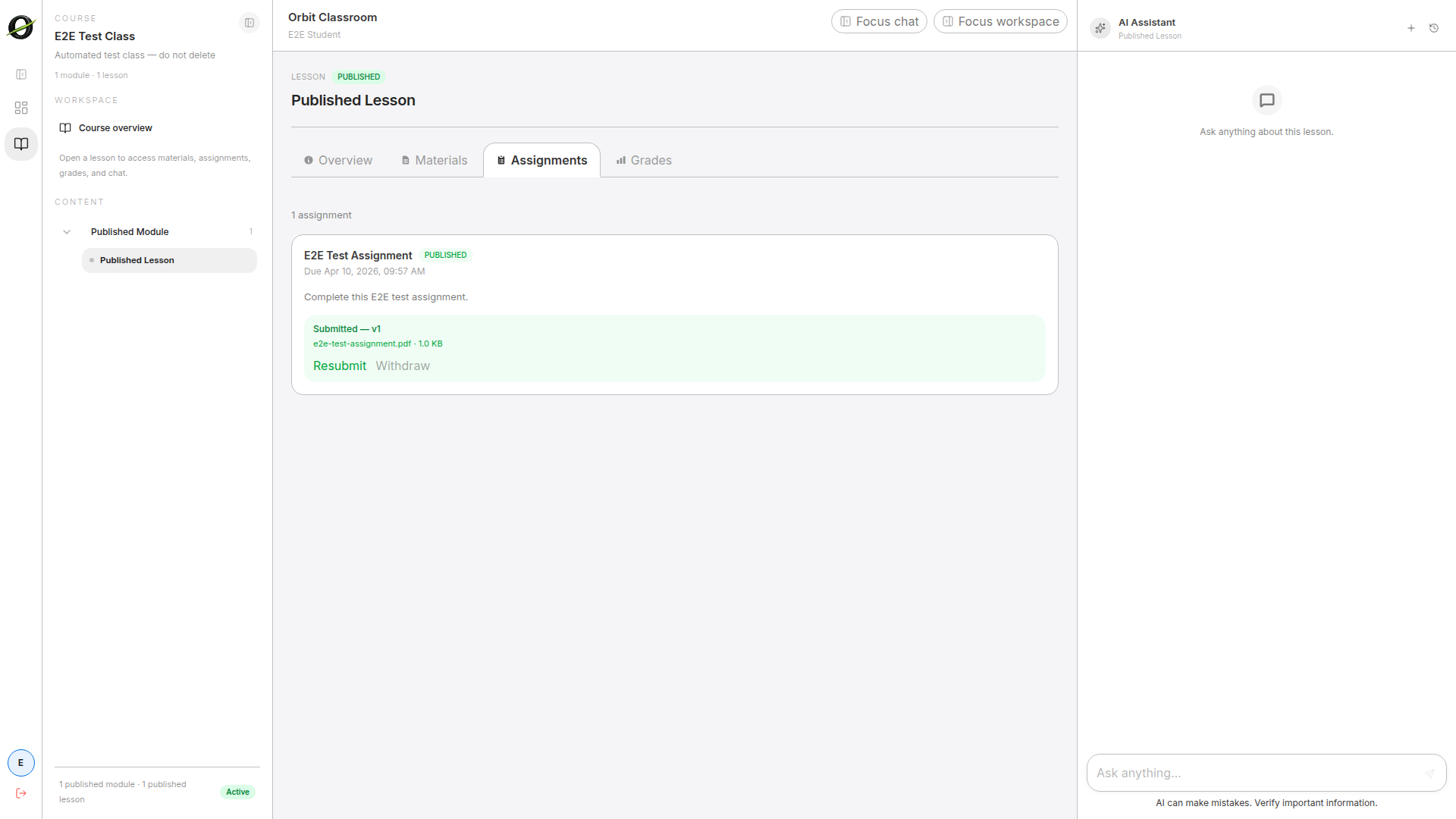
- Entra a la tab
Assignments. - Haz clic sobre el assignment para expandirlo.
- Revisa instrucciones y fecha limite.
- Sube uno o varios archivos.
- Confirma la entrega.
Resultado esperado
Tu entrega actual queda registrada para ese assignment. Si vuelves a subir archivos antes de la fecha limite, tu nueva entrega reemplaza la anterior desde tu perspectiva.
Limites y notas
- El tamano maximo por archivo es 30 MB.
- Puedes reenviar cuantas veces necesites antes de la fecha limite.
- Si entregas despues de la fecha limite, la entrega se marca como tardia.
- En esta vista no aparecen calificaciones ni feedback.
Tarea: retirar una entrega antes de la fecha limite
Objetivo
Volver al estado de no entregado mientras la fecha limite siga abierta.
Antes de empezar
- Ya tienes una entrega actual para ese assignment.
- La fecha limite aun no paso.
Pasos
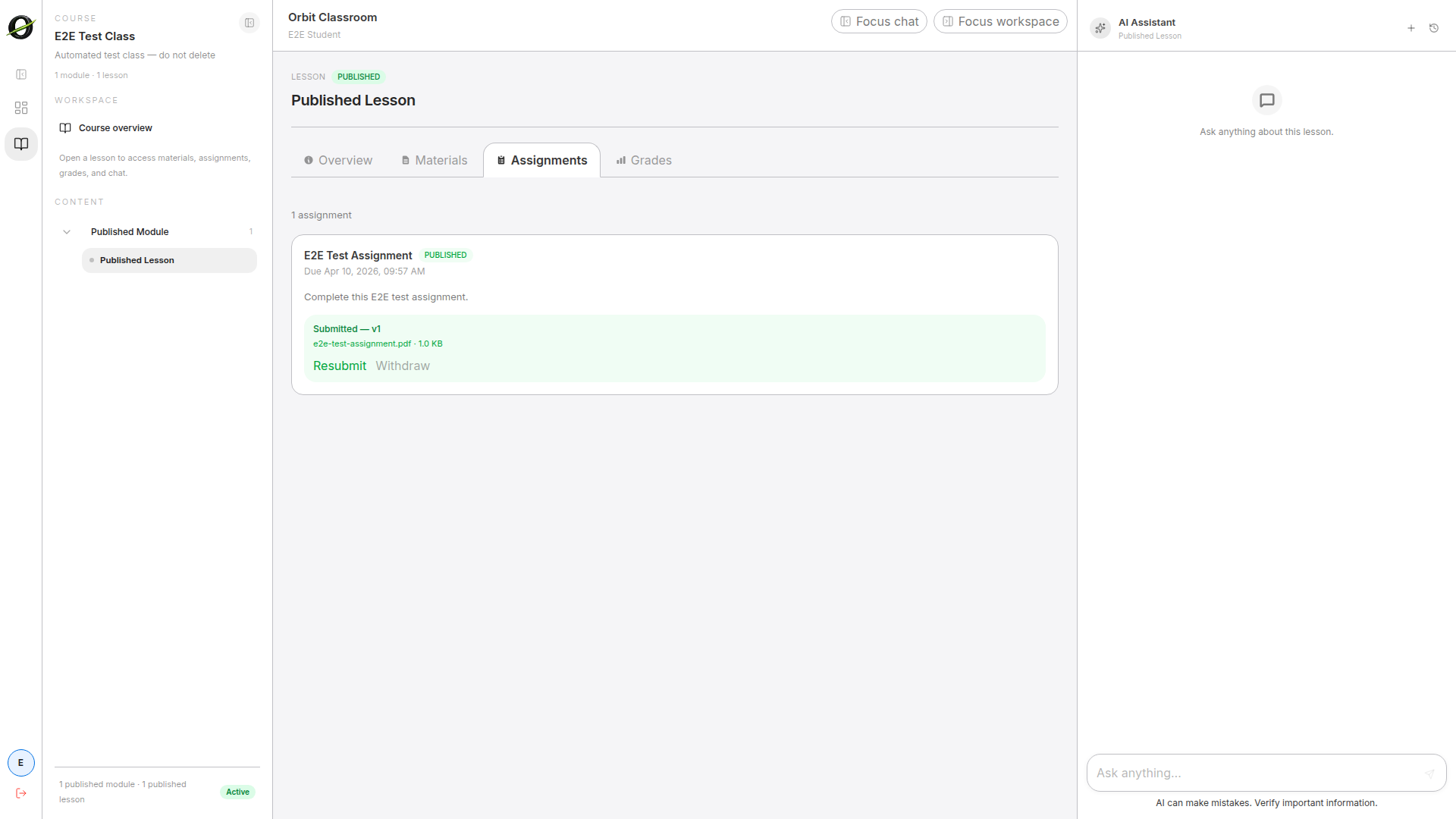
- Vuelve a abrir el assignment en la tab
Assignments. - Verifica que aun estas antes de la fecha limite.
- Usa la accion de retirar o remover la entrega actual.
Resultado esperado
Tu entrega actual se retira y vuelves a estado de no entregado.
Limites y notas
- Despues de la fecha limite ya no puedes retirar una entrega existente.
- Teachers y Admins conservan historial interno de entregas, incluso si retiras la actual.
Grades
Tarea: revisar tus grades y feedback
Objetivo
Ver tus resultados publicados dentro de la lesson actual.
Antes de empezar
- El Teacher o Admin ya publico al menos una fila de grade.
Pasos
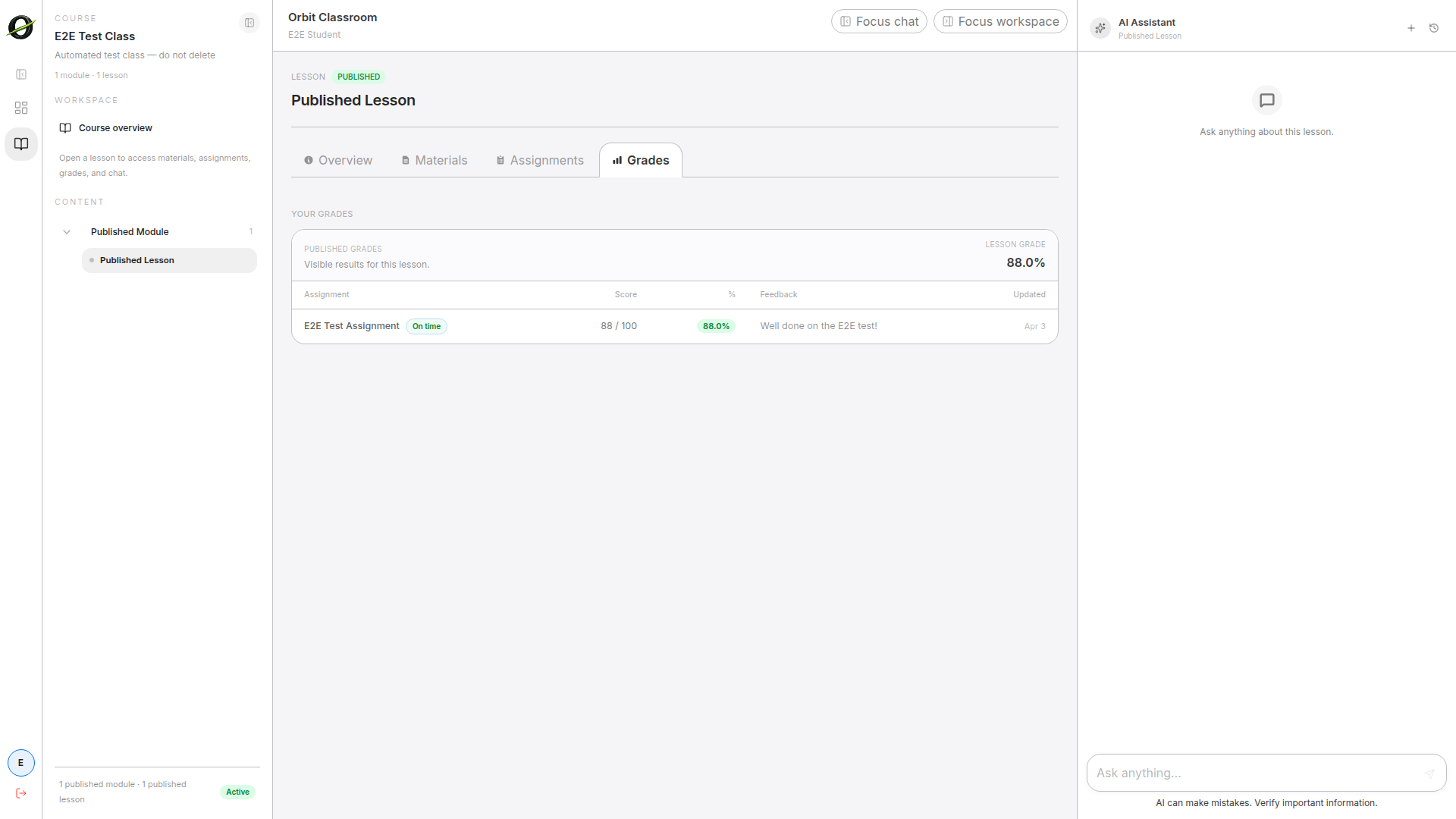
- Entra a la tab
Grades. - Revisa tu grade general de la lesson si ya existe.
- Selecciona una fila de assignment para ver su detalle.
- Lee la grade publicada y el feedback publicado.
Resultado esperado
Ves solo tus propias grades publicadas y su feedback.
Limites y notas
- Si una fila fue despublicada, el assignment sigue visible pero la celda de grade aparece vacia.
- No veras grades de otros usuarios, comparativos ni rankings.
- El grade general de la lesson se calcula solo con filas publicadas.
Cuando pedir ayuda
- Si una class no aparece despues de ser aprobada, vuelve a entrar al dashboard y confirma con tu Teacher o Admin.
- Cuando reportes un problema, comparte tu rol, la class o lesson afectada y una captura del estado que ves.