Guia del profesor
Para quien es esta guia
Esta guia es para usuarios con rol global Teacher. Cubre todo lo que necesitas desde iniciar sesion hasta gestionar clases, contenido, calificaciones y membresias.
Lo que puedes hacer
- Crear classes.
- Gestionar members en las classes asignadas.
- Crear y ordenar modules, lessons y assignments.
- Subir, reutilizar, publicar y despublicar materials.
- Calificar desde la tab
Grades. - Archivar y desarchivar classes.
- Usar el chat dentro de lessons publicadas para tu propio trabajo.
Empezar
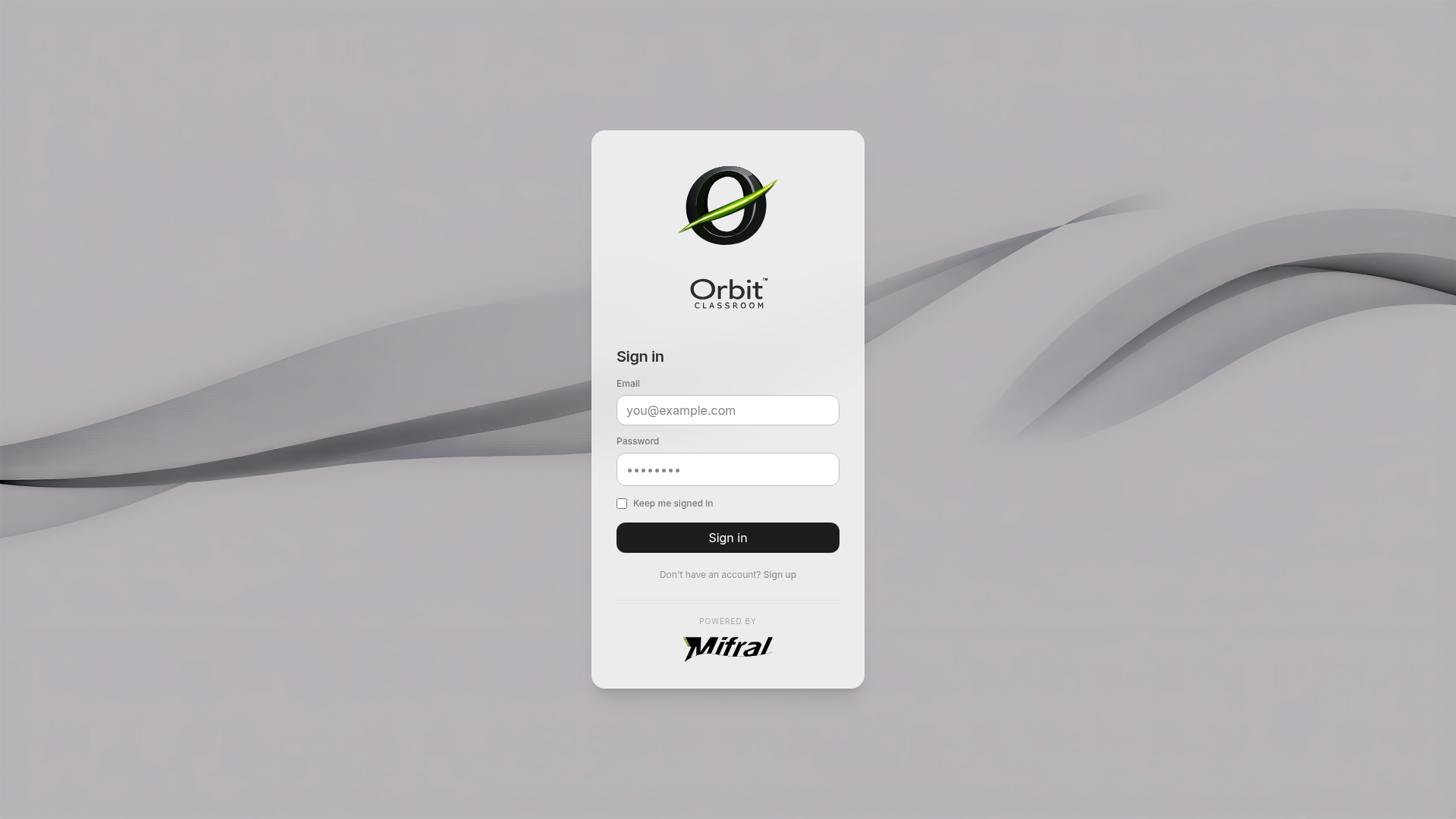
Tarea: iniciar sesion
Objetivo
Entrar al producto con tu cuenta.
Antes de empezar
- Necesitas un email y password ya registrados.
Pasos
- Abre la pantalla de acceso.
- Escribe tu email.
- Escribe tu password.
- Confirma el acceso.
Resultado esperado
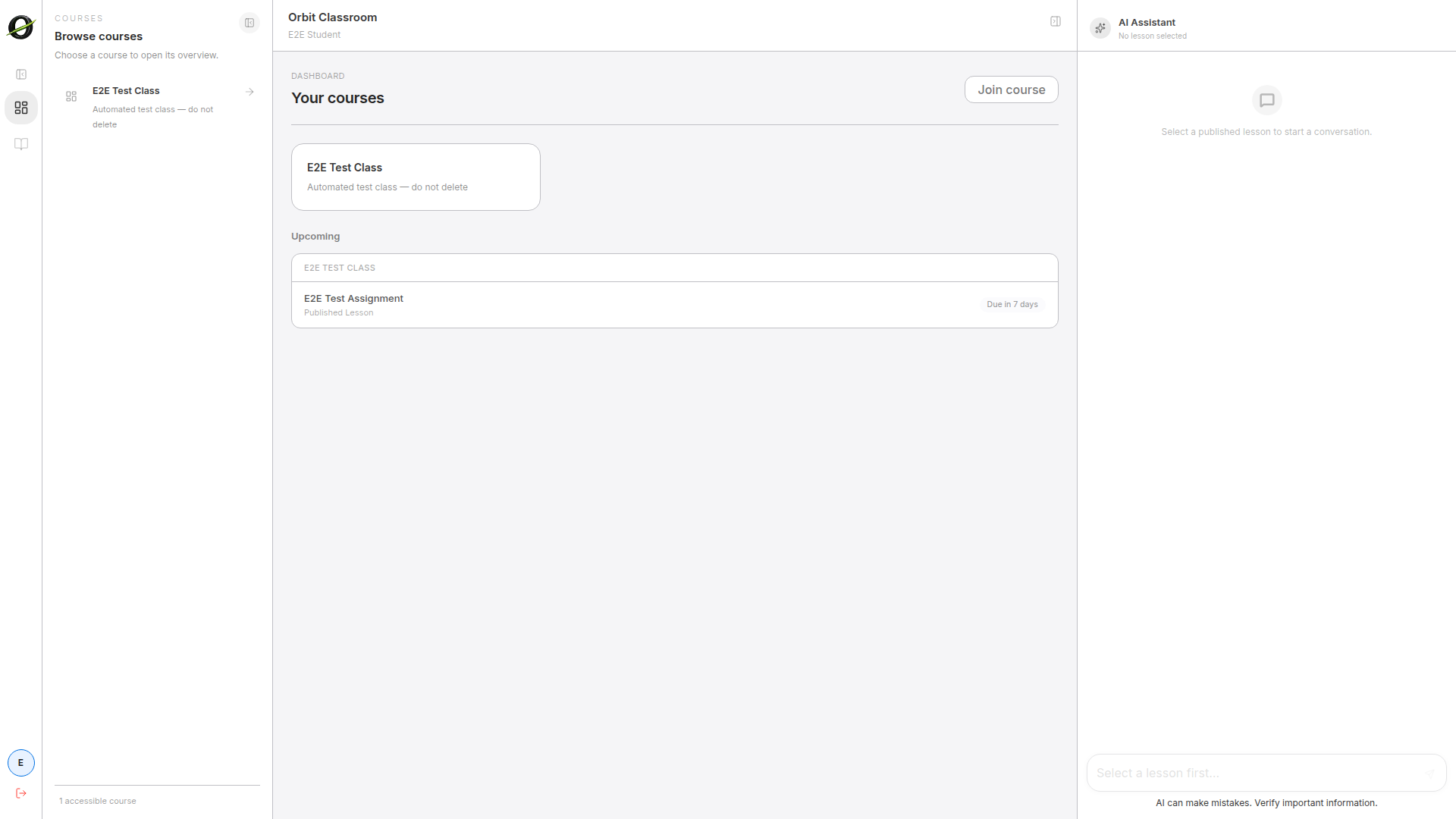
El sistema te lleva al dashboard con las opciones de tu rol Teacher.
Limites y notas
- En v1 no hay verificacion de email obligatoria.
- En v1 no hay flujo de password reset dentro del producto.
Tarea: confirmar que tu rol cambio
Objetivo
Verificar que el rol Teacher ya quedo activo en tu cuenta.
Antes de empezar
- Un Admin ya te aviso que tu rol fue asignado o actualizado.
Pasos
- Cierra sesion.
- Vuelve a iniciar sesion con la misma cuenta.
- Revisa si ahora ves el dashboard y las opciones de Teacher.
Resultado esperado
Tu rol Teacher queda activo y puedes crear o gestionar classes desde el dashboard.
Limites y notas
- El cambio de rol no toma efecto en la sesion actual.
- Siempre es necesario cerrar sesion y volver a entrar.
- Teacher no puede abrir configuracion global de Admin a menos que tambien tenga ese rol.
Navegar
Tarea: ir del dashboard a una lesson
Objetivo
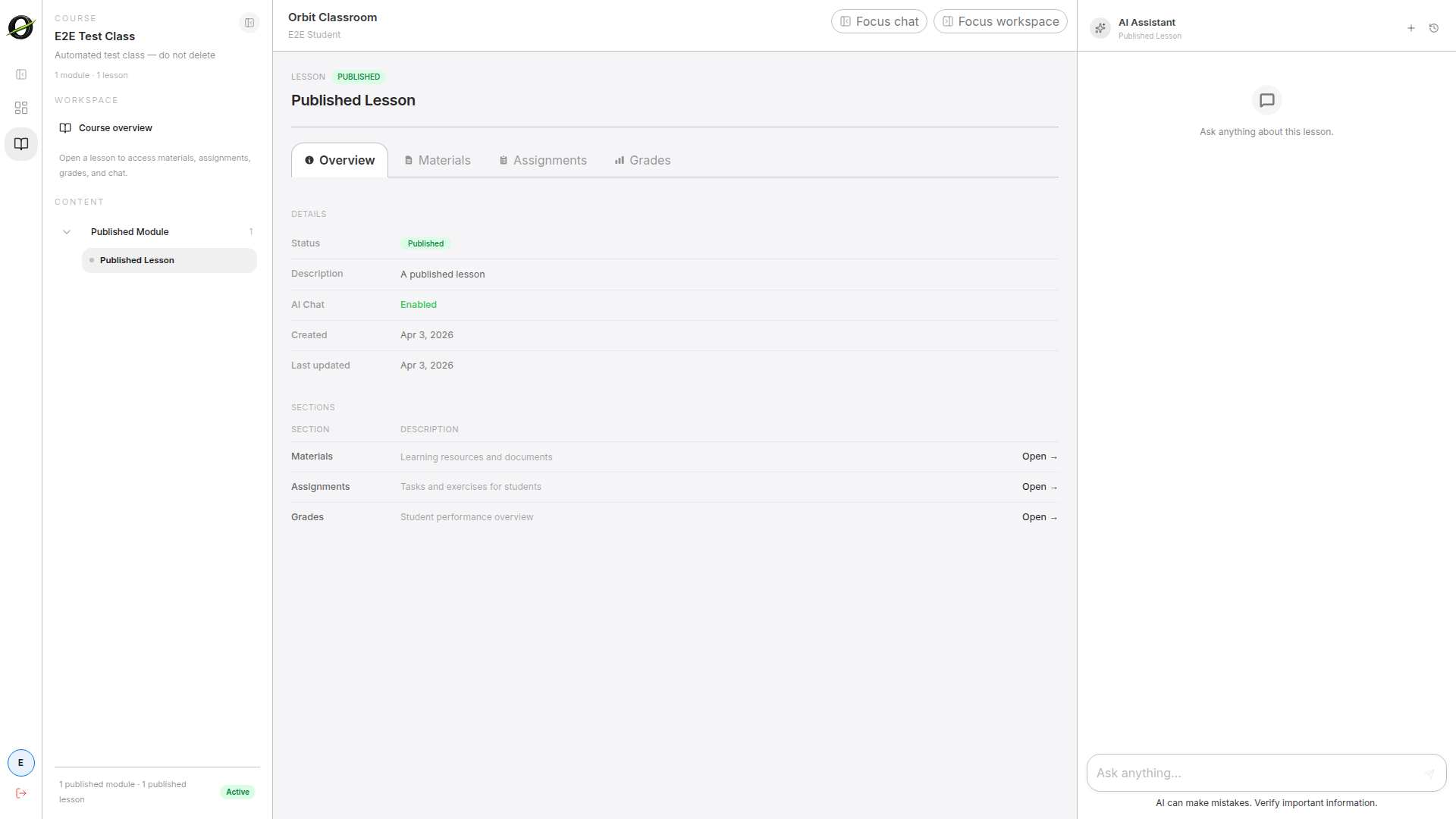
Abrir una class y llegar a la lesson donde vas a editar contenido, calificar o usar el chat.
Antes de empezar
- Ya tienes rol Teacher activo.
- Ya ves el dashboard.
Pasos
- Entra al dashboard.
- Abre una class disponible para tu cuenta.
- En el panel izquierdo, navega por la jerarquia
Class -> Module -> Lesson. - Selecciona la lesson que quieres abrir.
Resultado esperado
La class se abre en su workspace y la lesson aparece en el area central con sus tabs, incluida Settings.
Limites y notas
- Solo los modulos y lessons publicadas aparecen en la navegacion normal.
- La configuracion de class se abre desde el workspace de la class, no desde el dashboard.
Tarea: entender cuando el panel derecho esta activo
Objetivo
Saber cuando puedes usar el asistente y cuando solo veras un estado inactivo.
Antes de empezar
- Ya entraste a una class.
Pasos
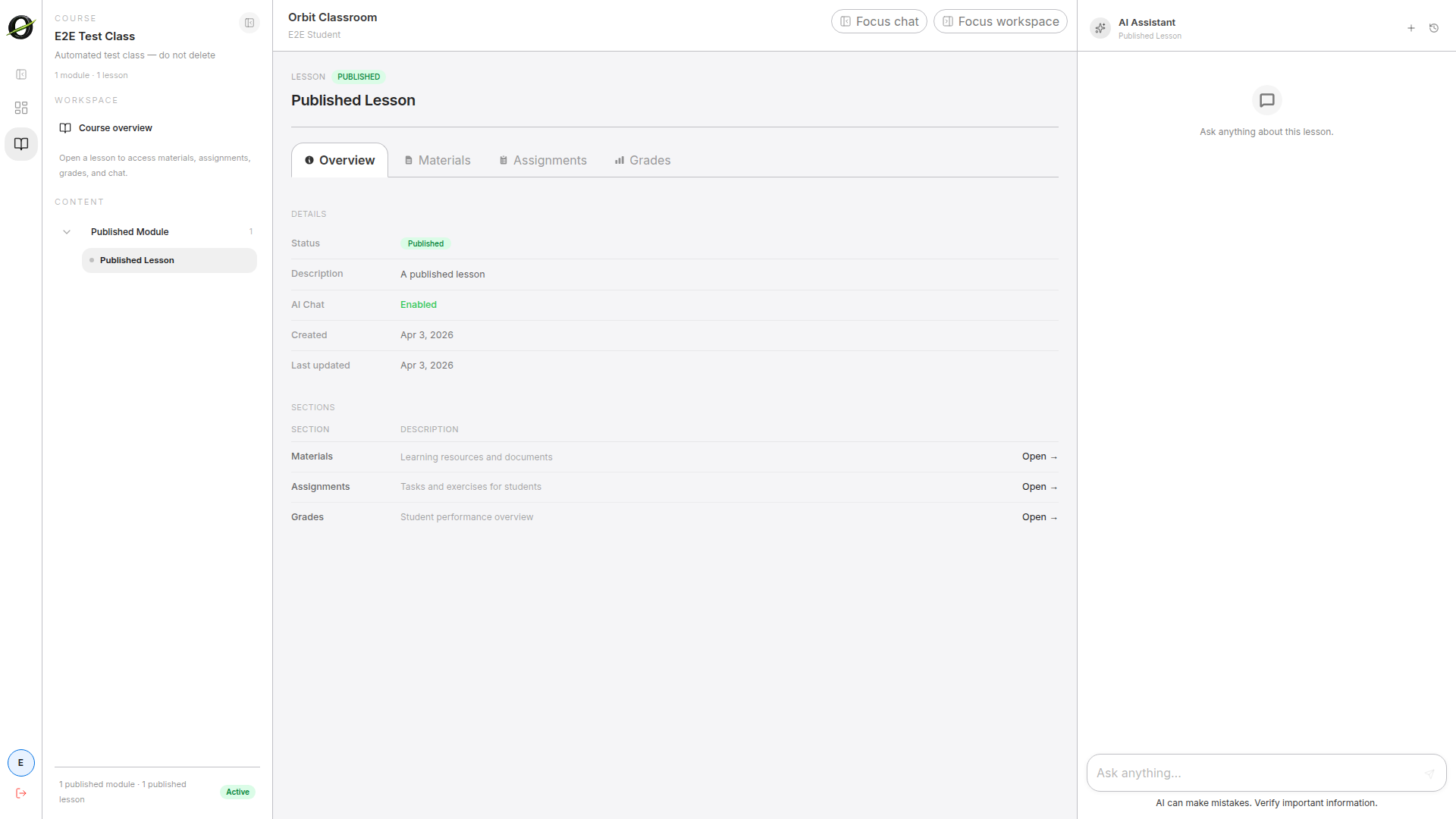
- Abre una lesson publicada.
- Revisa el panel derecho.
- Si no estas en una lesson publicada, confirma que el panel queda desactivado.
Resultado esperado
El panel derecho solo es interactivo dentro de una lesson publicada. Fuera de ese contexto, el panel queda desactivado.
Limites y notas
- Las lessons no publicadas no permiten chat, incluso para Teacher.
- No existe chat libre por class ni chat personal fuera de una lesson.
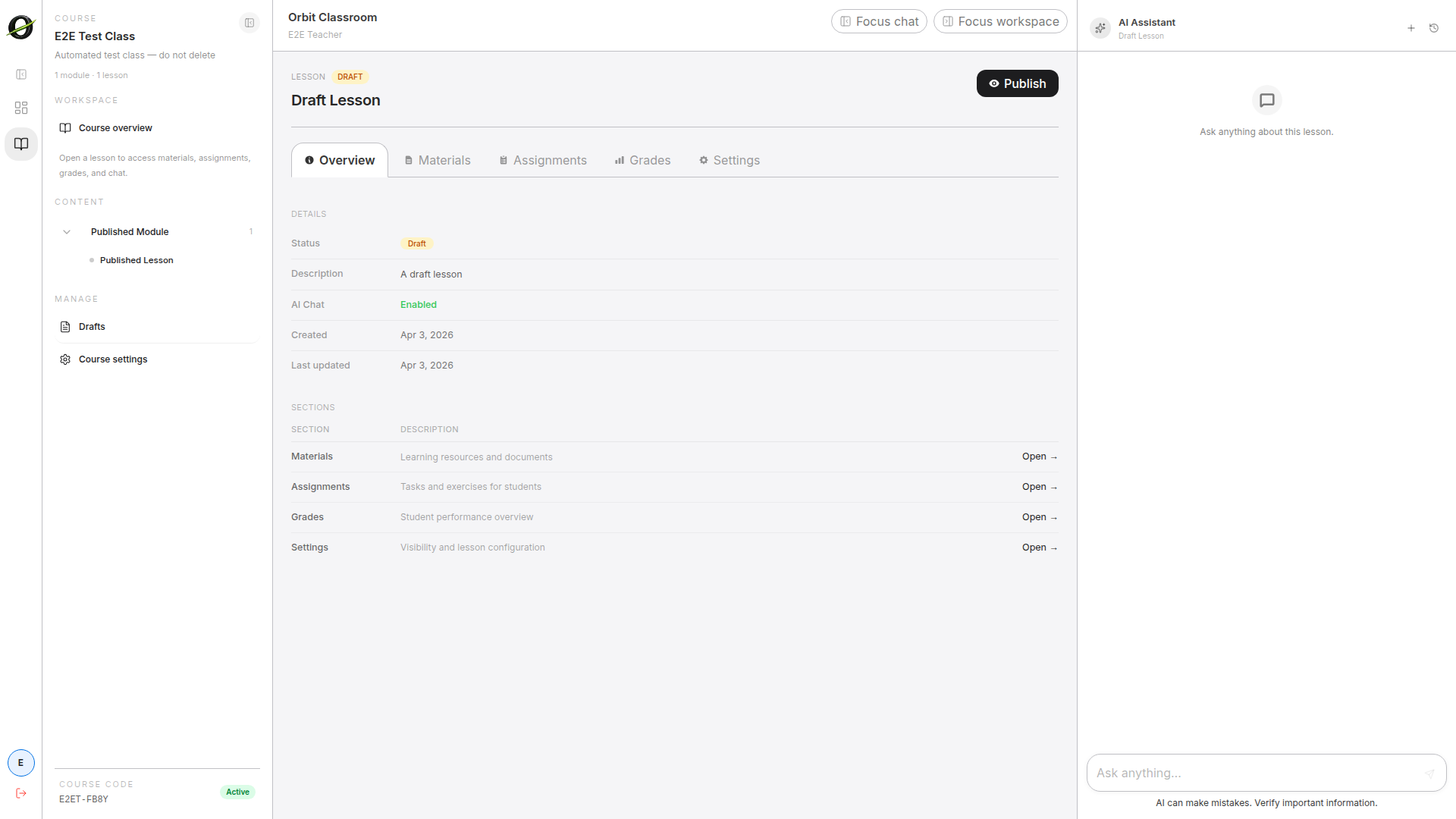
Tarea: encontrar drafts y class settings
Objetivo
Ubicar las herramientas de edicion que no aparecen en la navegacion publicada.
Antes de empezar
- Tienes rol Teacher activo.
- Ya abriste la class.
Pasos
- Abre una class.
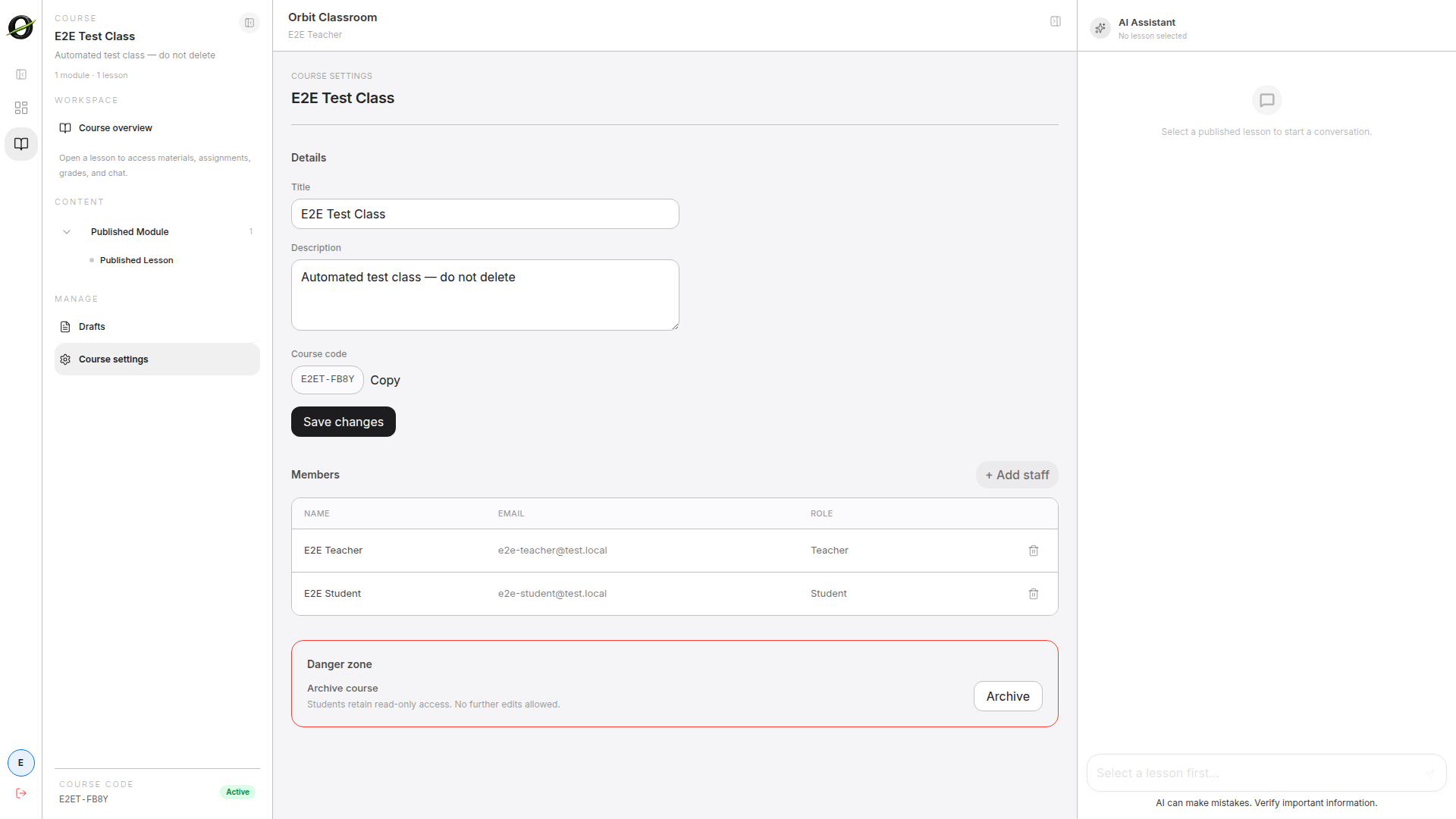
- Entra al acceso de
Draftspara ver modulos y lessons no publicadas. - Abre
Class Settingsdesde el workspace de la class cuando necesites gestionar codigo, archivo o miembros.
Resultado esperado
Puedes alternar entre la navegacion publicada para la experiencia normal y las vistas de edicion para contenido en borrador y configuracion de class.
Limites y notas
- La vista
Draftssolo incluye modulos y lessons en borrador. - No muestra borradores de assignments, materials ni grades.
- Una class archivada queda en solo lectura para Teacher; no acepta chats ni entregas nuevas.
Tarea: orientarse en Class Settings
Objetivo
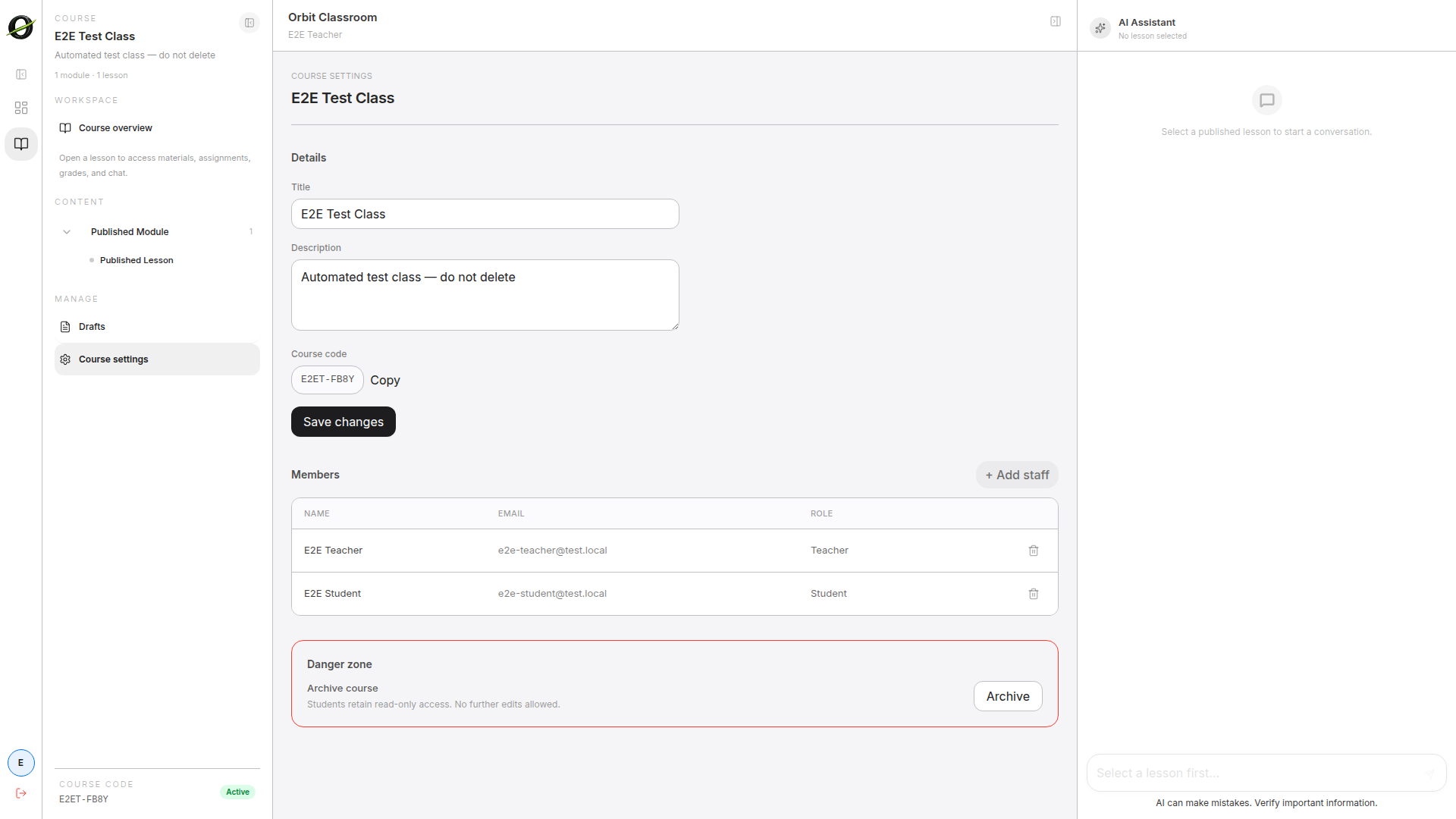
Conocer las secciones disponibles dentro de la configuracion de la class.
Antes de empezar
- Ya abriste
Class Settings.
Pasos
- Revisa las secciones disponibles:
General,Members,Code, y otras si existen. - Usa
Memberspara gestionar solicitudes y membresias. - Usa
Generalpara editar titulo, descripcion o archivar la class. - Usa
Codepara compartir el class code con nuevos estudiantes.
Resultado esperado
Sabes donde encontrar cada tipo de configuracion sin explorar a ciegas.
Limites y notas
- Cada accion dentro de Class Settings afecta solo a esa class.
Clases
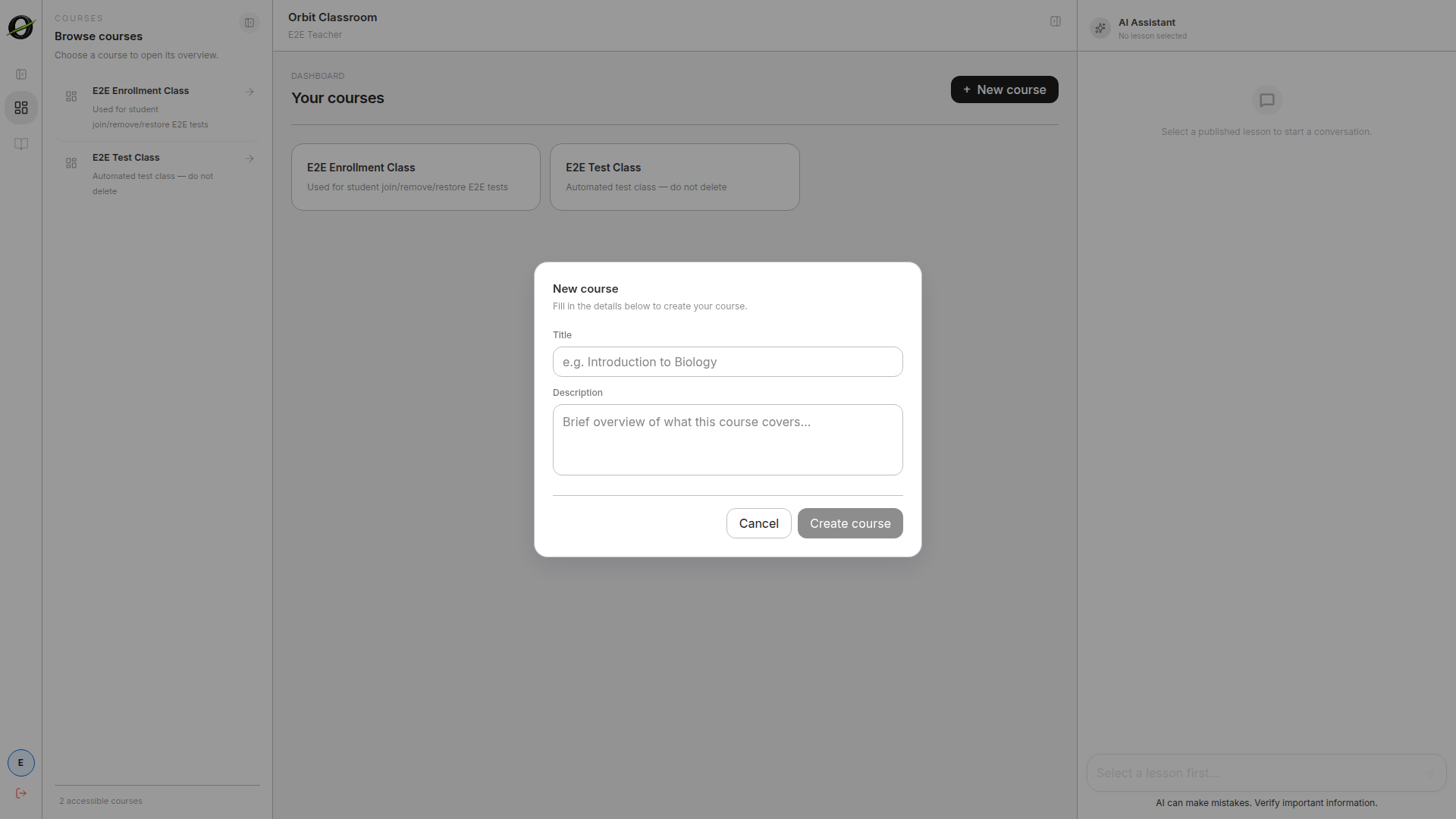
Tarea: crear una class
Objetivo
Abrir una nueva class lista para recibir estructura y members.
Antes de empezar
- Ya tienes rol Teacher activo.
Pasos
- Entra al dashboard.
- Usa la accion para crear una nueva class.
- Completa al menos
titleydescription. - Confirma la creacion.
Resultado esperado
La class queda activa de inmediato y puedes abrir su workspace.
Limites y notas
- La configuracion de class vive dentro del workspace de esa class.
Tarea: aprobar solicitudes y gestionar members
Objetivo
Controlar quien entra a la class y quien sigue activo dentro de ella.
Antes de empezar
- Ya abriste la class correcta.
- Ya entraste a
Class Settings.
Pasos
- Abre la tabla de members.
- Revisa students con estado
Pending. - Aprueba o rechaza segun corresponda.
- Remueve students aprobados cuando sea necesario.
- Usa busqueda y acciones en bloque si la lista es grande.
Resultado esperado
La tabla de members refleja estados Pending, Approved, Rejected o Removed, y la class conserva solo acceso valido.
Limites y notas
- Students rechazados o removidos se ocultan por defecto y aparecen con toggle o filtro.
- Puedes agregar Teachers o Admins a la class buscando usuarios existentes.
- Teacher solo puede remover Teachers, no Admins.
- Remover cualquier member requiere confirmacion.
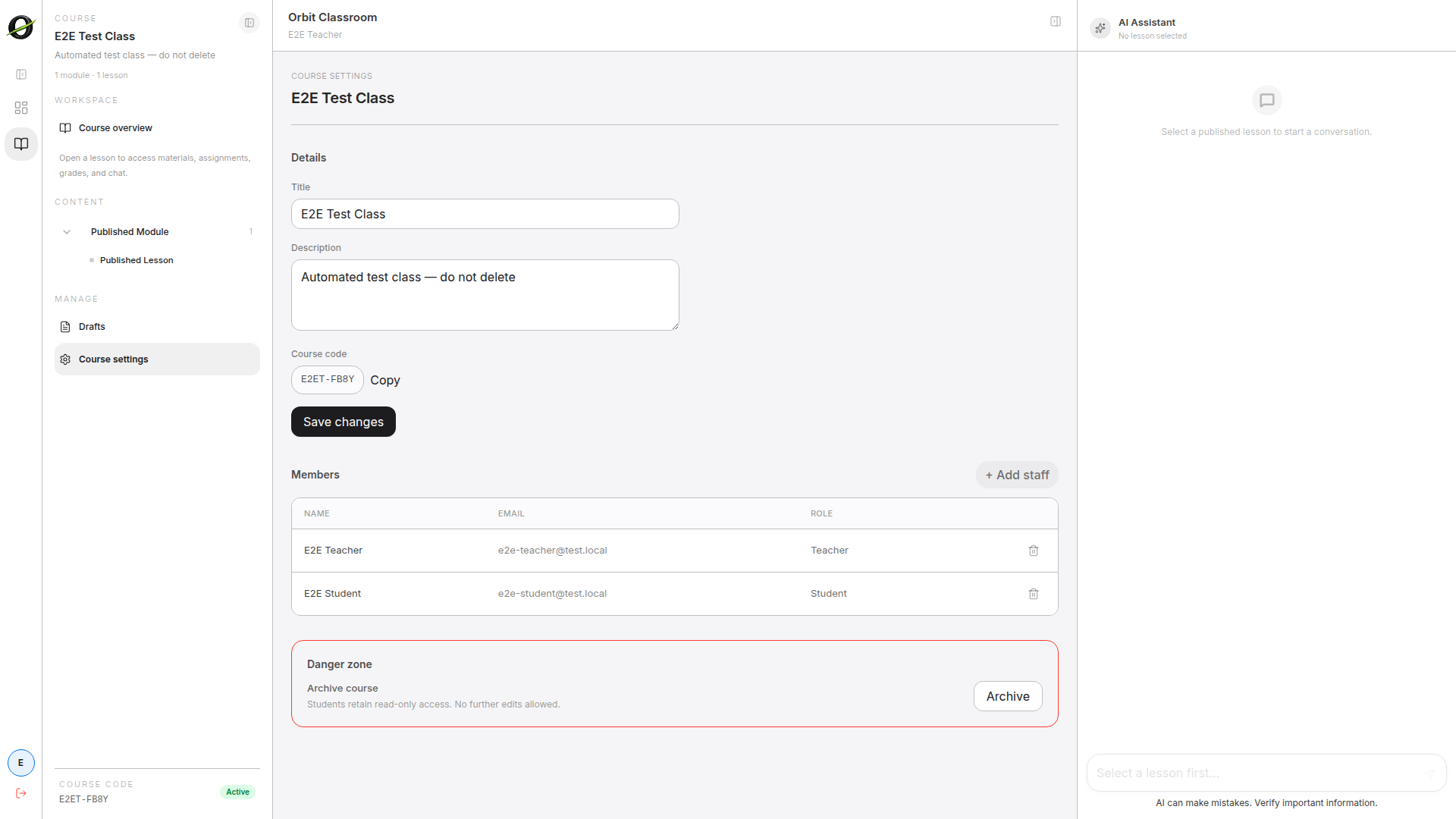
Tarea: archivar o desarchivar una class
Objetivo
Cambiar la class entre estado activo y archivado sin perder su informacion.
Antes de empezar
- Ya abriste
Class Settings.
Pasos
- Busca el control de archive o unarchive.
- Confirma la accion.
- Verifica el nuevo estado de la class.
Resultado esperado
La class cambia de estado y conserva su informacion almacenada.
Limites y notas
- Una class archivada queda en solo lectura para Teacher y Admin.
- Students conservan acceso de lectura a contenido y grades publicadas previas.
- Una class archivada no acepta chats nuevos ni entregas nuevas.
Contenido
Tarea: crear modules y lessons, y publicarlas
Objetivo
Construir la estructura academica de la class y llevarla a estado visible para students.
Antes de empezar
- Ya abriste la class.
Pasos
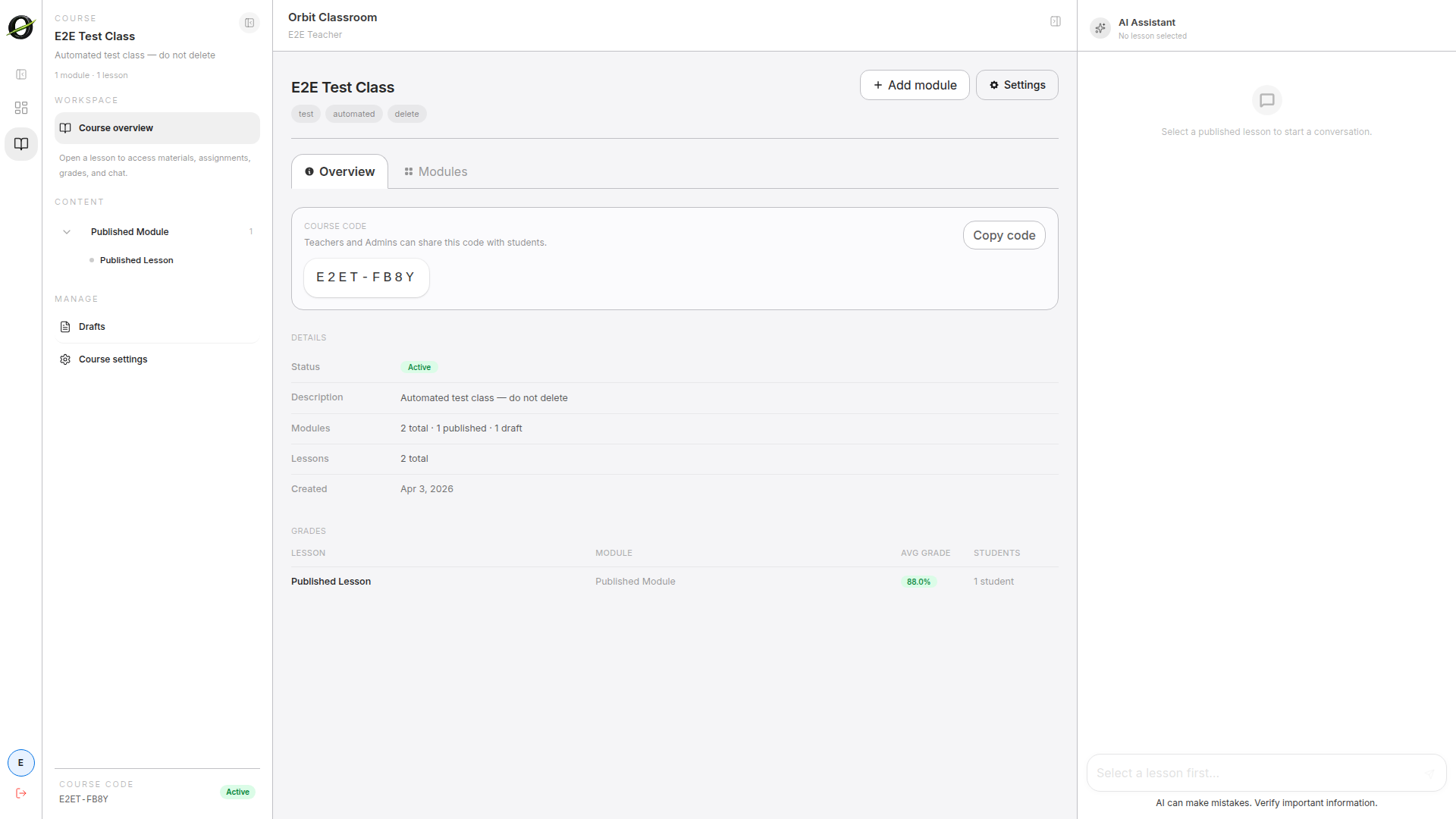
- Crea un module desde la class.
- Abre el module para crear una lesson.
- Completa
title,descriptiony estado de visibilidad donde corresponda. - Usa la vista
Draftscuando necesites entrar a contenido no publicado. - Publica el module o la lesson cuando deban aparecer en la navegacion normal.
Resultado esperado
La class queda organizada como Class -> Module -> Lesson, y solo el contenido publicado aparece para students en la navegacion normal.
Limites y notas
- No existen assignments a nivel module en v1.
- Una lesson solo puede existir dentro de un module.
- Los drafts de assignments, materials y grades no aparecen en la vista
Drafts. - Borrar un module o una lesson requiere confirmacion y hace soft-delete de datos dependientes.
Materials
Tarea: subir o reutilizar materials
Objetivo
Agregar recursos de aprendizaje a una lesson y controlar su visibilidad.
Antes de empezar
- Ya abriste la lesson correcta.
Pasos
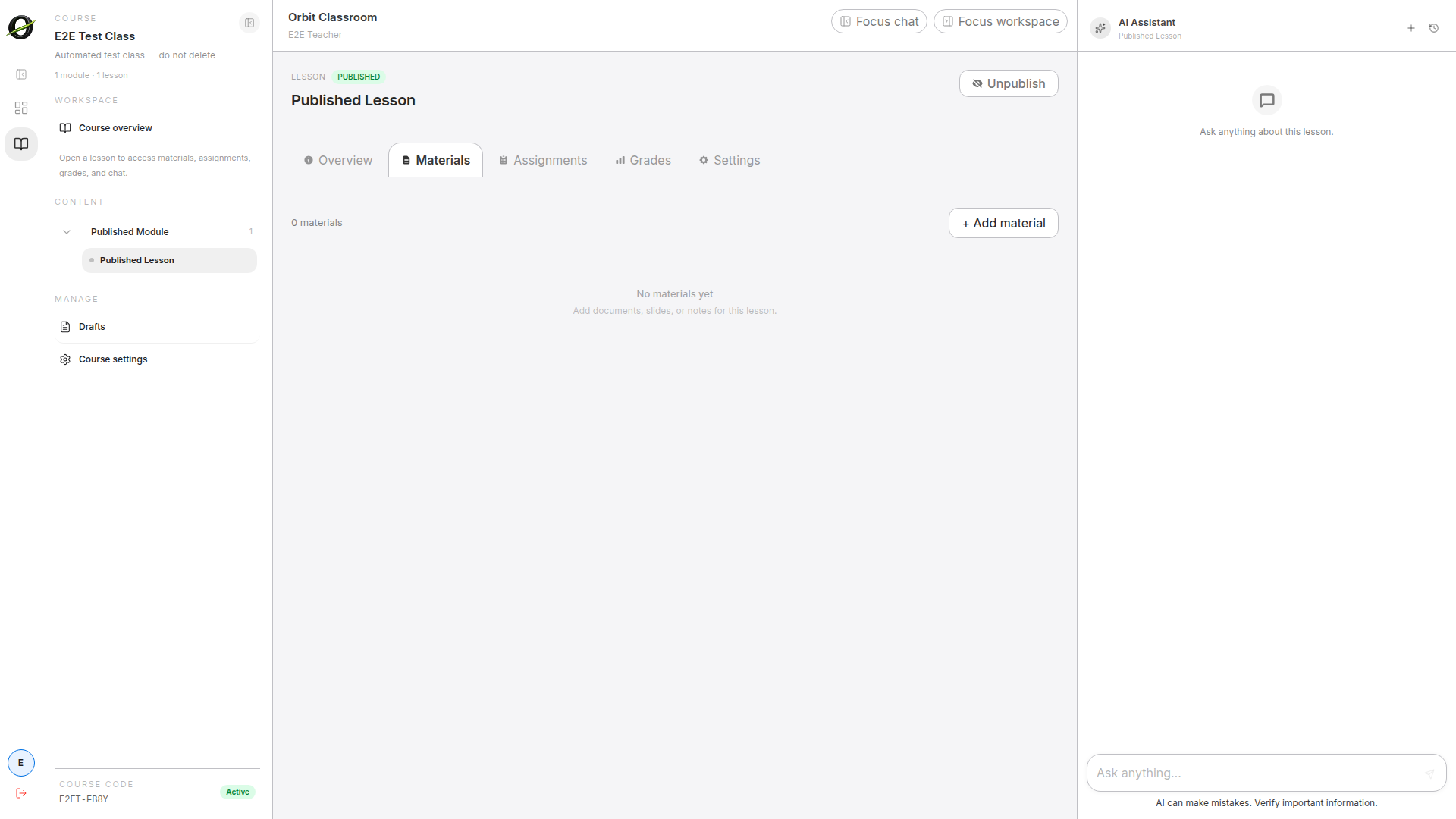
- Entra a
Materials. - Sube un material nuevo o importa uno ya existente desde otra lesson.
- Edita
title,descriptiony tipo si hace falta. - Publica o despublica el material segun el momento del curso.
- Reordena o elimina cuando sea necesario.
Resultado esperado
La lesson muestra el set correcto de materials y students solo ven los que estan publicados y listos.
Limites y notas
- Los materials se comparten por referencia, no como copias.
- Editar, despublicar o borrar un material compartido afecta todas las lessons que lo usan.
- Si el procesamiento falla, el material se descarta y el UI muestra un error simple, sin detalle tecnico.
Assignments
Tarea: crear assignments
Objetivo
Publicar tareas desde el lugar correcto y con reglas claras de entrega.
Antes de empezar
- Ya abriste la lesson correcta.
Pasos
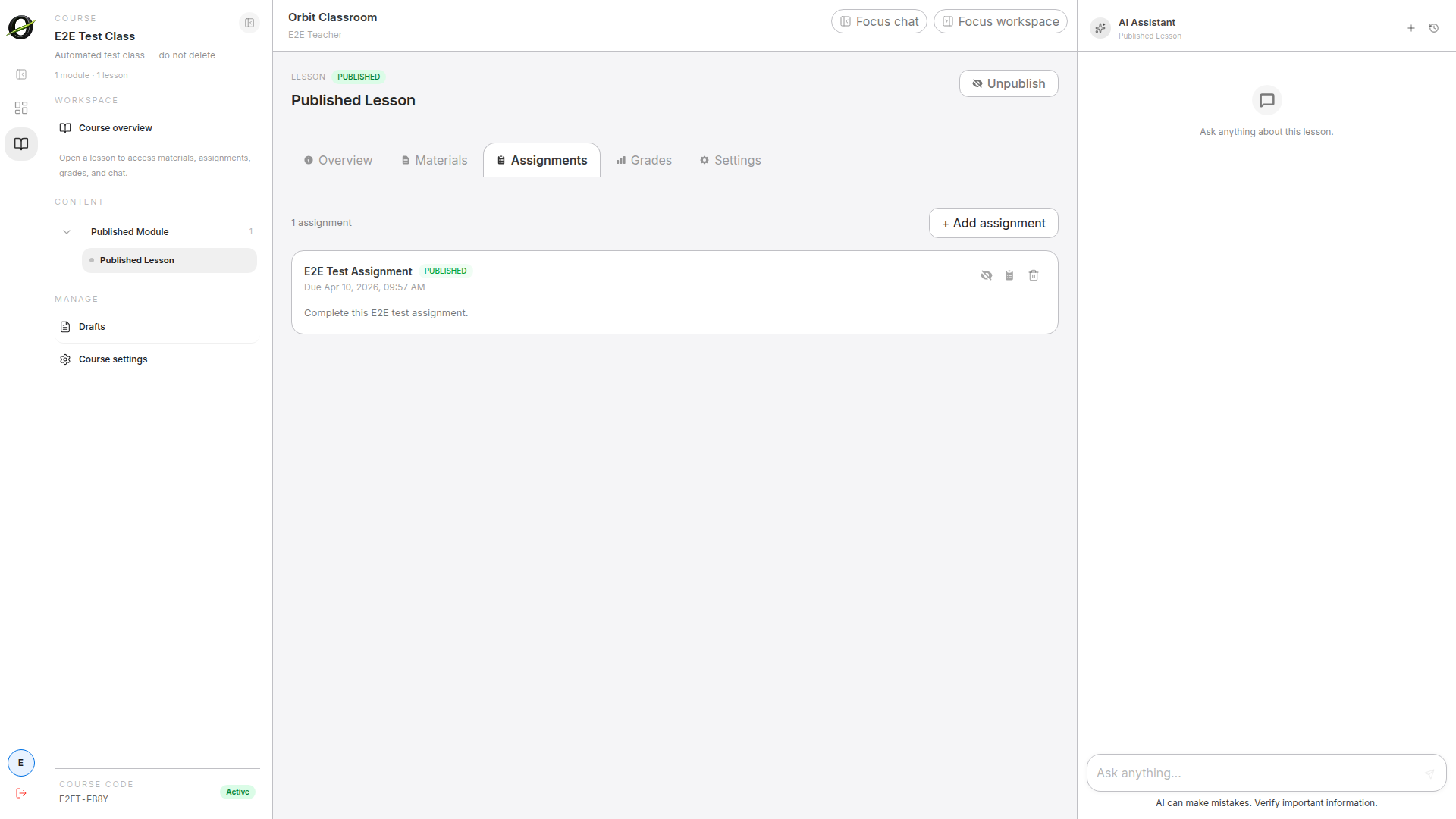
- Entra a
Assignments. - Crea un assignment nuevo desde esa lesson.
- Completa
title,instructions,due date, visibilidad y tipos de archivo permitidos. - Publica el assignment cuando deba quedar visible.
Resultado esperado
El assignment aparece en la lista de la lesson y students pueden expandirlo para entregar archivos.
Limites y notas
- El tamano maximo por archivo es 30 MB.
- Puedes usar tipos de archivo globales por defecto o un override por assignment.
- El tab
Assignmentsno sirve para calificar. - Un assignment publicado puede borrarse directamente con confirmacion.
Calificaciones
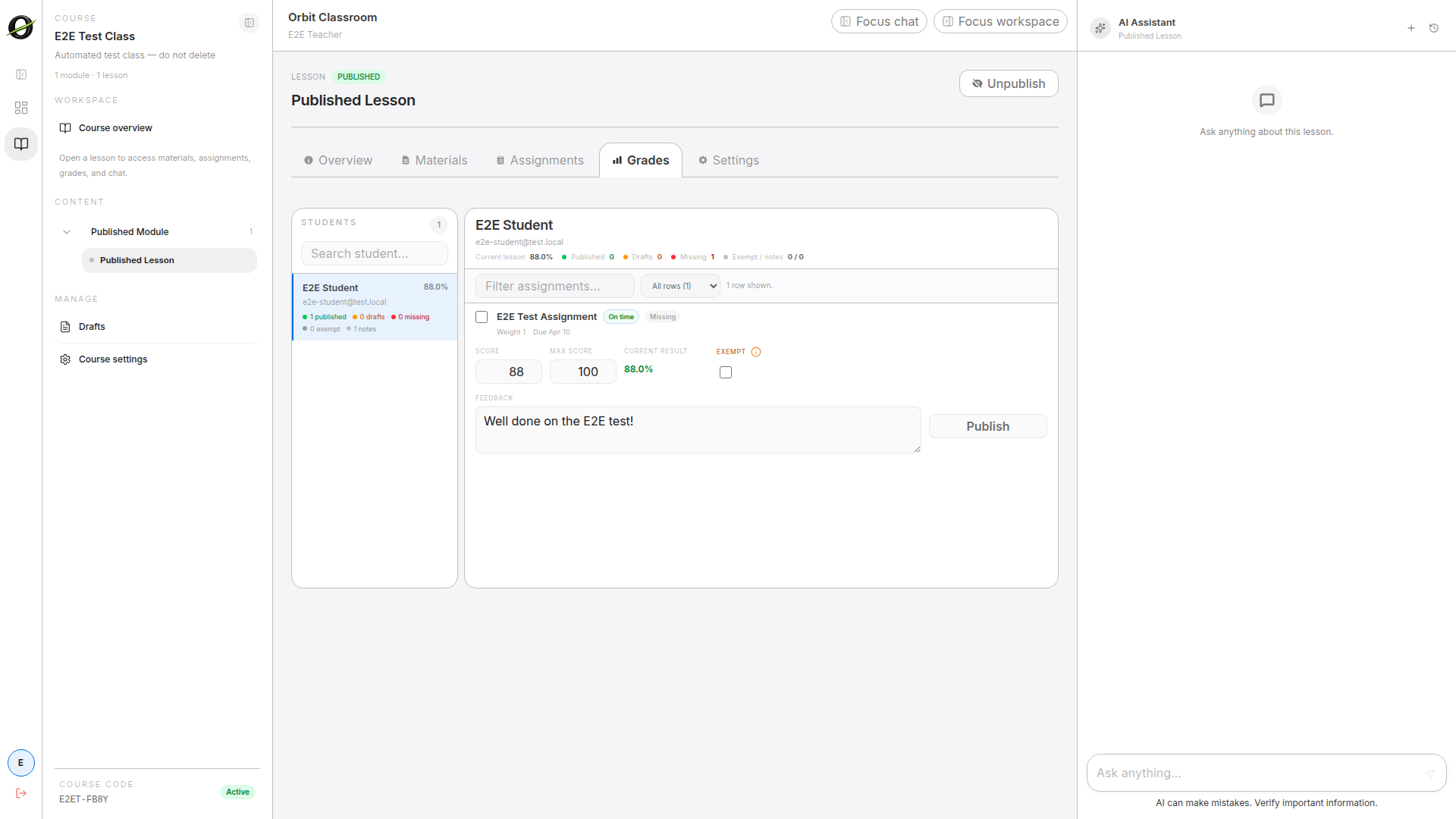
Tarea: calificar desde la tab Grades
Objetivo
Editar, publicar y despublicar grades en el lugar correcto.
Antes de empezar
- Ya abriste la lesson correcta.
- Ya existe al menos un assignment en esa lesson.
Pasos
- Entra a
Grades. - Selecciona un solo student.
- Edita grade numerica,
exempty feedback por fila. - Confirma que el autosave complete el borrador.
- Publica o despublica las filas necesarias.
Resultado esperado
La lesson guarda grades y feedback por fila de assignment, y students solo ven los valores publicados.
Limites y notas
- La escala numerica es de 0 a 10.
- Si una fila esta en
exempt, la grade numerica se fija en0y feedback sigue disponible. - Si no hay submission actual, la fila muestra
No submissiony la grade no se edita. - Las ediciones sobre datos ya publicados crean draft nuevo hasta que vuelvas a publicar.
Cuando pedir ayuda
- Si no puedes gestionar una class, confirma que sigues asignado a esa class como Teacher.
- Cuando reportes un problema, comparte tu rol, la class o lesson afectada y una captura del estado que ves.